目次
Chaos Corona for 3ds Max を触ってみる!
こちらでは autodesk社 3ds Max版Chaos Coronaを初めて使ってみる手順を紹介します。
3dsMaxとChaos Corona評価版のインストール
ここでは既に 3ds Max 2014~2023が動作している環境がある事を前提としています。
3ds Maxをお持ちでない場合Autodesk社のWEBサイトから体験版を取得できます。3dsMax体験版でもChaos Coronaは動作します。
https://www.autodesk.co.jp/products/3ds-max/free-trial
まず、こちらを参照いただきChaos Coronaをダウンロードしインストールして3dsMaxを起動し、Chaos Coronaの評価版ライセンスを取得してください。評価ライセンスがうまく取得できない場合こちらから相談ください。
Chaos Coronaは 3ds Max 2014~2023 をサポートしています。
シーンを開く
こちらから3dsMaxのシーンをダウンロードいただき、シーンファイルを開きます。
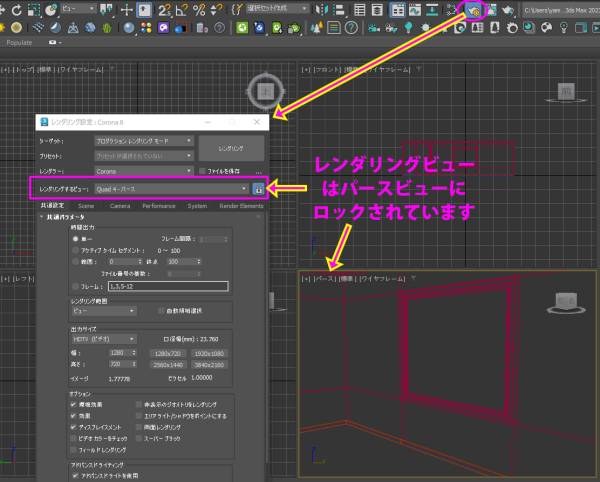
メモ:レンダリング設定を開くとこのシーンはレンダリングカメラが右下の“パース”にロックされています。 これは3dsMaxデフォルトではアクティブビュー(最後に操作したビュー)に自動的にレンダリングビューが切り替わる設定なので、これを右下の“パース”ビューに固定しています。インタラクティブレンダリング中に別のビューポートを触ってもインタラクティブレンダリングのカメラが切り替わりません。
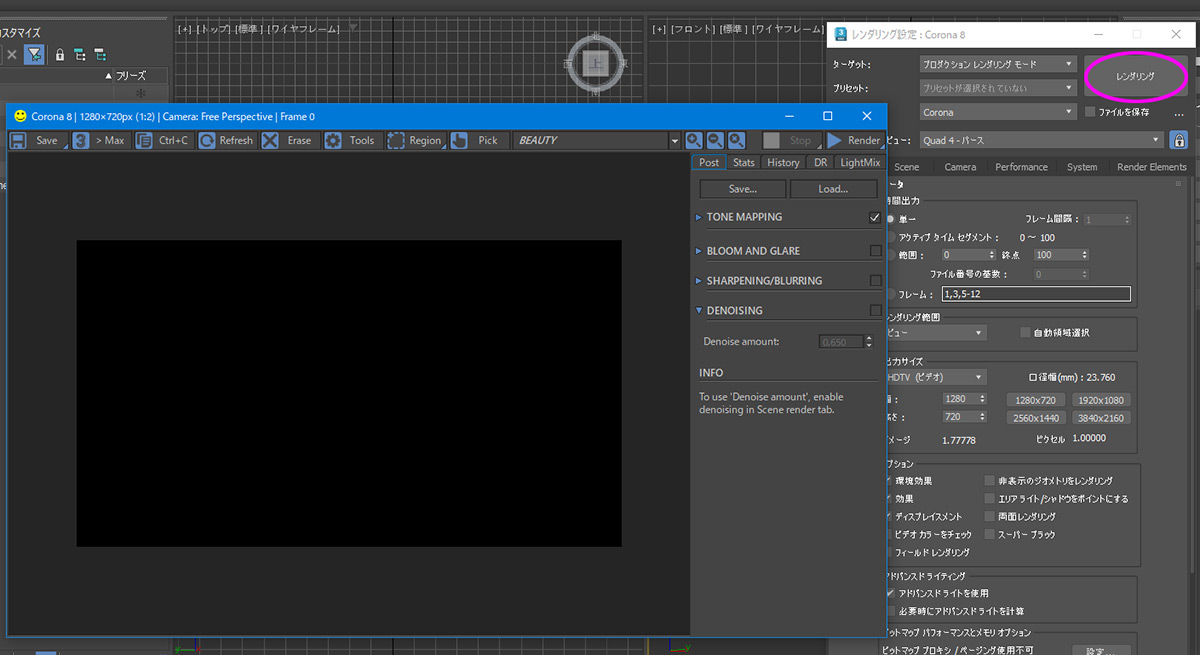
レンダリングしてみましょう。真っ暗です。これはシーンにライトが存在しないからです。(レンダリングを途中で停止[Stop]して構いません)
照明(太陽光)を作成する
Coronaツールバーから Corona Sunを作成ボタンをクリックします。

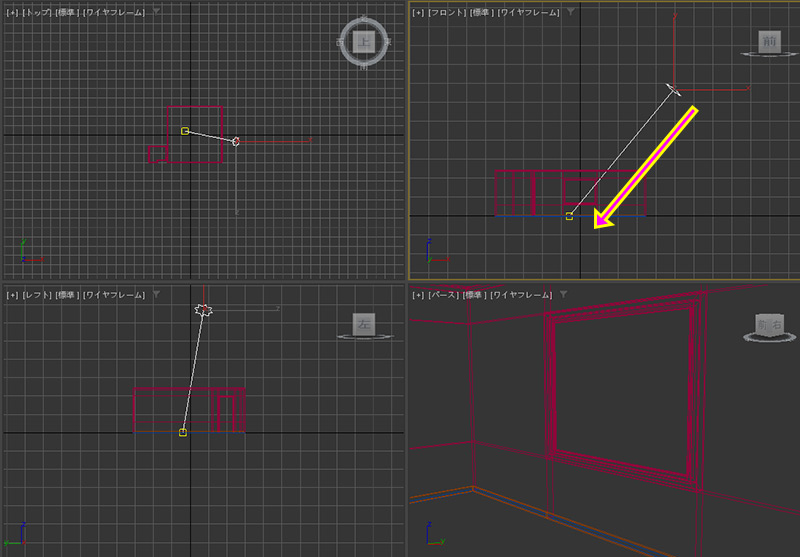
フロントビューで以下図の様にクリックしてドラッグすると太陽が作成されます。
もう一度クリックして大量の位置を確定します。
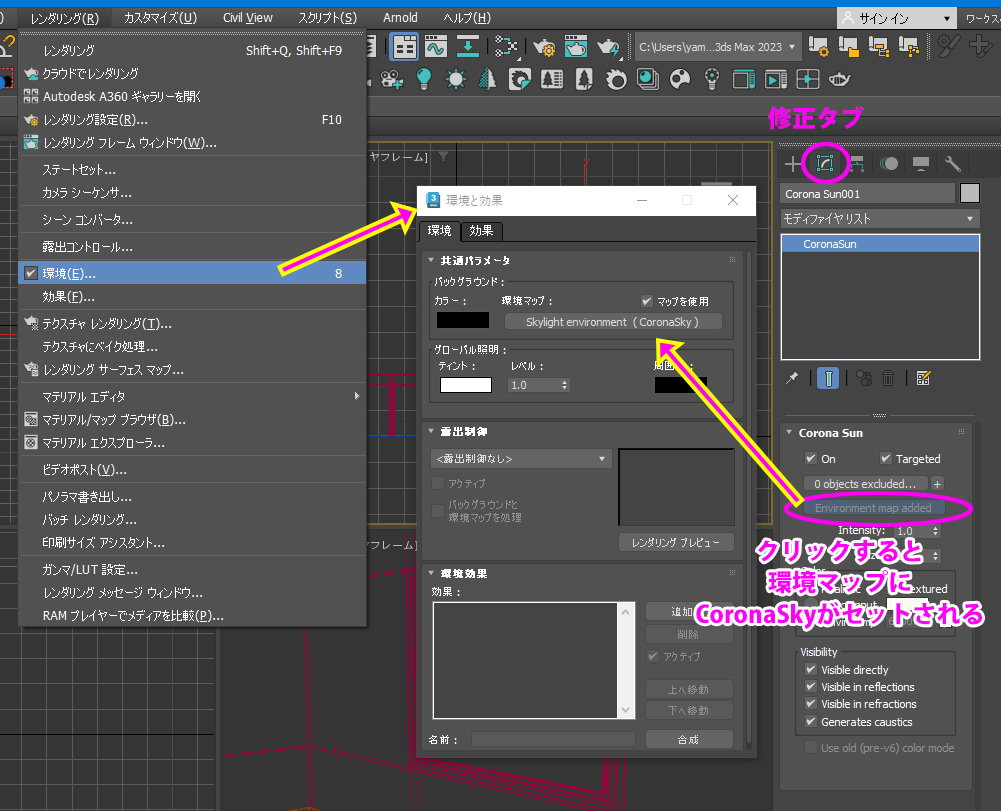
修正タブに切り替えて “Add CoronaSky enviroment” ボタンを押します。
これで環境マップに Corona Skyマップがセットされます。
3dsMaxの“レンダリング”メニュー » 環境 から “環境と効果”のウィンドウを開くと(数字の8キーがショートカット)
環境マップにCoronaSkyがセットされているのを確認できます。
レンダリングすると以下の様になりました。(途中で停止してください)
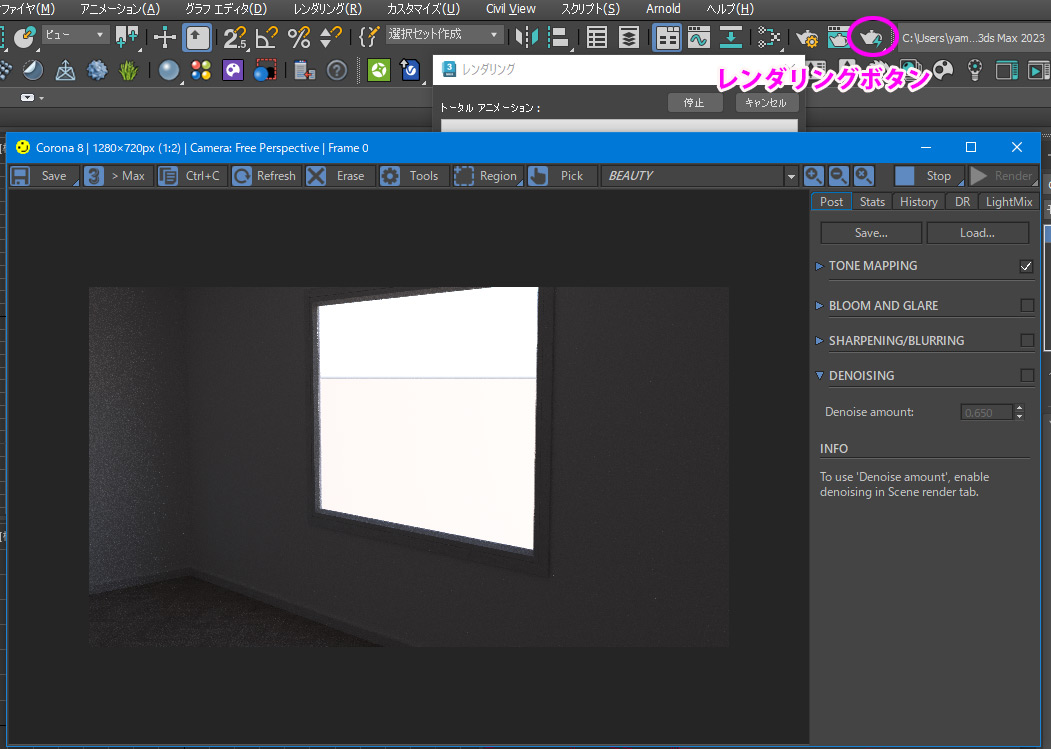
インタラクティブレンダリングを開始する
ツールバーの“Start interactive rendering in the Corona VFB”(CoronaVFBでインタラクティブプレビューレンダリング[略してIPR]を開始)アイコンをクリックします。これでインタラクティブにシーンの変更を確認できます。

“Start interactive rendering in the Corona VFB”ボタンを実行すると、バーチャルフレームバッファー(VFB)と呼ばれる新しいウィンドウが開きます。
ビューポートで行った変更は即座にレンダリングに反映されます。
例えばツールバーから“Create Corona Light”(Coronaライトを作成)をクリックし\\
ビューポートのライトを置きたい場所でクリックしてドラッグする事でシーンにライトを追加できます。
即座にCoronaVFBのプレビューが更新される事が解ると思います。リアルタイム更新を確認したら、このライトを削除してください。
カメラを作成する
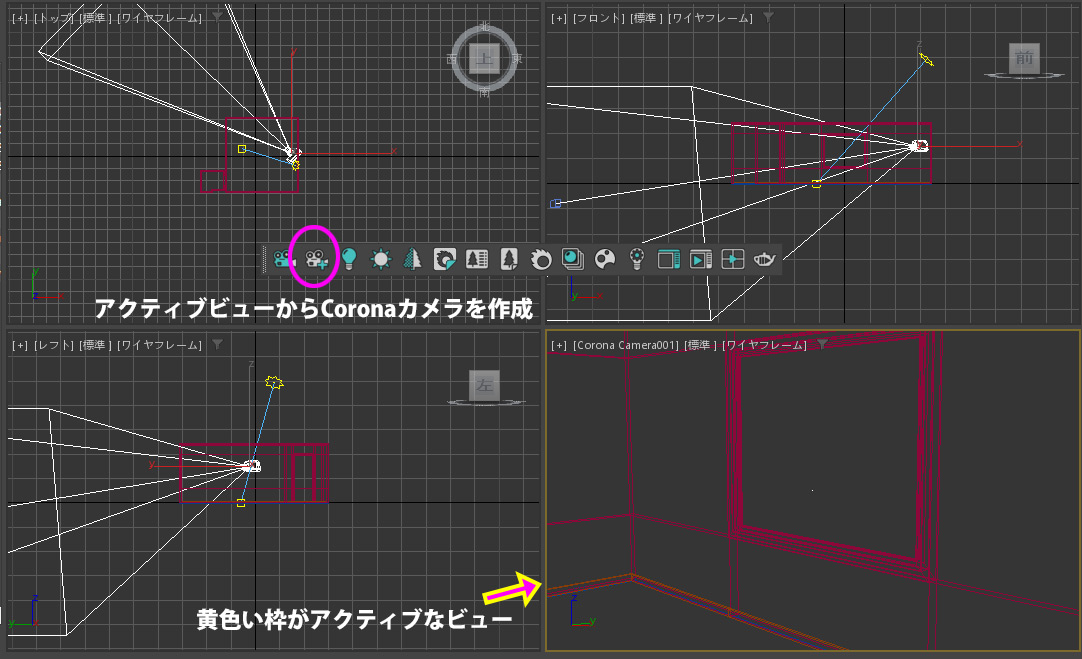
パースビューがアクティブになっている事を確認して、Coronaツールバーから“Create Corona Camera from View”(ビューからCoronaカメラを作成)ボタンをクリックします。

これによりアクティブなビュー(この場合パース)の視点のままCoronaカメラが作成されます。
露出を調整する
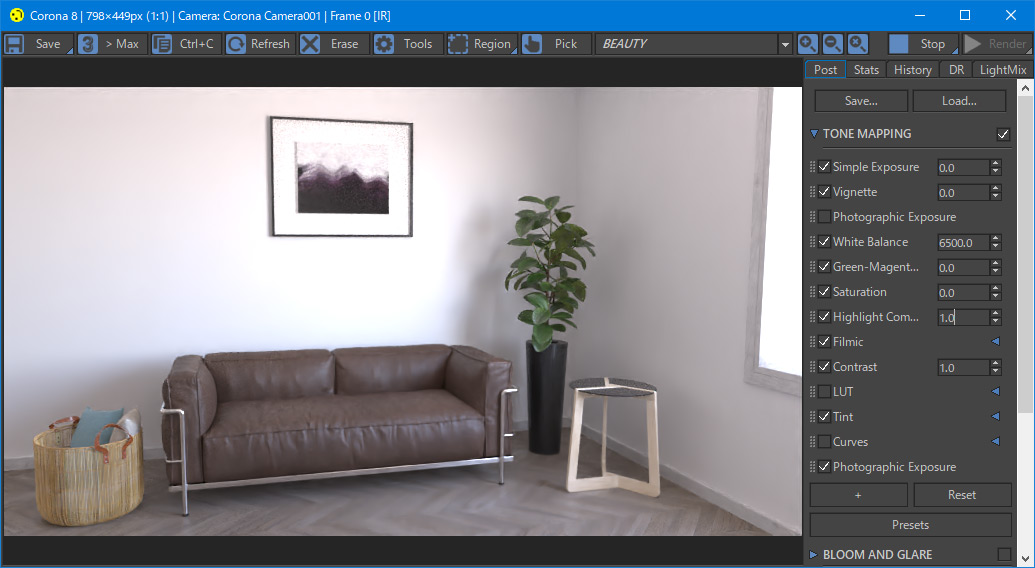
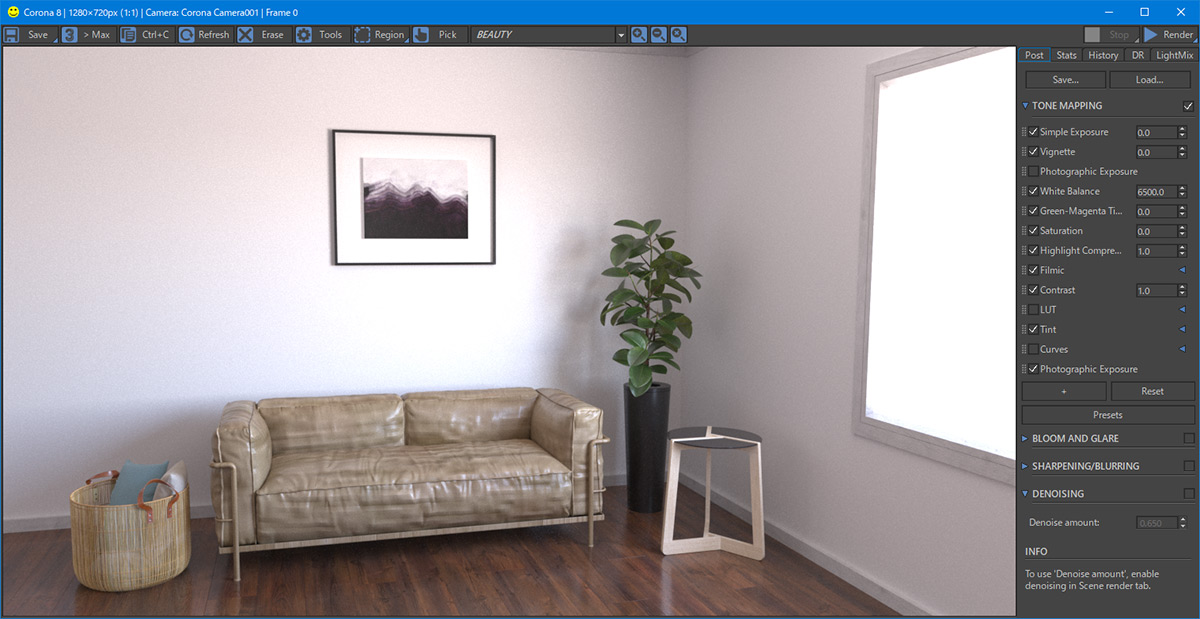
VFBではレンダリングされた画像を表示する以外に、右側のコントロール領域でレンダリング画像を調整することもできます。
特に重要なのが TONE MAPPING の領域です。 TONE MAPPINGの文字部分をクリックするとパラメーターにアクセスできます。
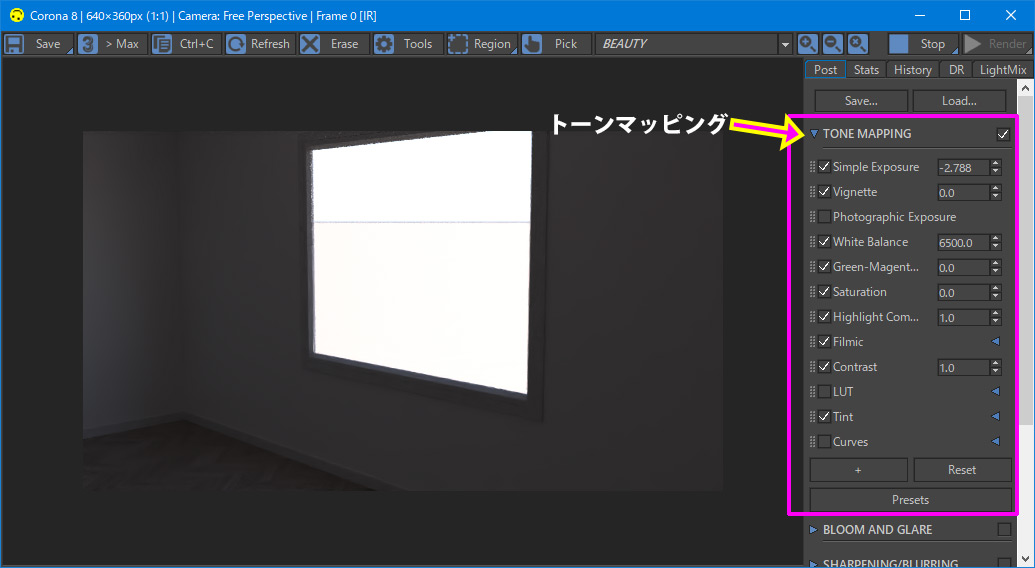
Simple Exposer(露出)で露出の調整ができます。下げると窓の外の空に露出が合い空のグラデーションが見える様になります。上げると室内に露出が合って室内がよく見える様になります。なお上下のスライダー(スピナと呼ばれます)を右クリックするとデフォルト値(この場合0.0)にセットされます。(スピナを右クリック=リセットは便利なので覚えておきましょう。)
TONE MAPPING の領域の[+]ボタンを押してBasicカテゴリから “Photographic Exposure”を追加します。このトーンマッパーはカメラのパラメーターを使ってレンダリングの露出補正を行います。いわゆる「フィジカルカメラ」と呼ばれる機能で、現実世界の一眼レフカメラと同じパラメーターでレンダリングの露出を調整できます。 例えば、Cameraの F-stopが小さい程明るくなり、F-stopが大きい程暗くなります。ISO等でも露出をコントロールできます。
なお他にも HighLight Compression(ハイライトの圧縮)で白飛びした部分の調整、 White Blance(ホワイトバランス)で太陽光や蛍光灯の色かぶりの補正が行なえます。VFB右側の機能はポストエフェクト(画像に対するエフェクト)なのでIPRだけでなく最終レンダリング中でもインタラクティブに調整できます。
Chaos Cosmosアセットを使用する
Chaos Coronaに付属しているChaos Cosmosを使うと、シーンに雑貨や家具等の小道具を簡単に無料で追加できます。ツールバーからChaos Cosmosを開く事ができます。 Chaos Cosmosを使用するにはChaosアカウントを使ってログインが必要です。Sign inから必ず行ってください。

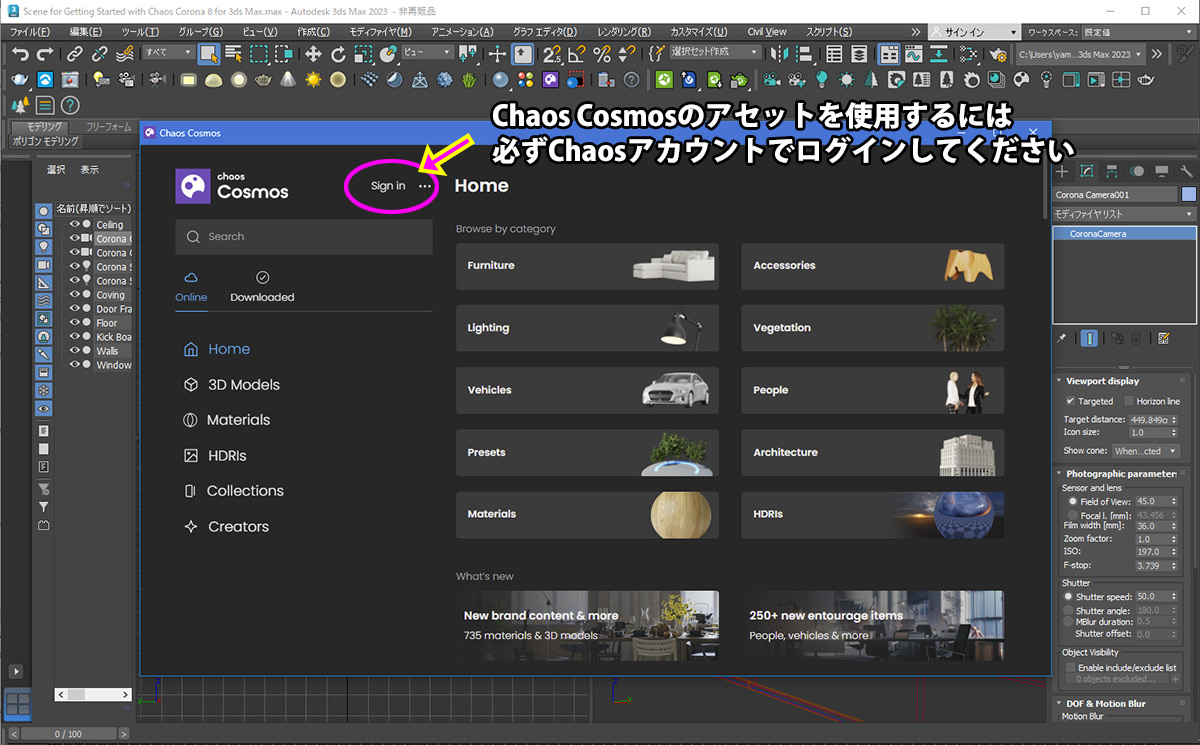
シーンにモデルを追加するには、使用したいモデルのサムネイル右上にあるダウンロードをクリックします。ダウンロードが完了するとシーンにドラッグ&ドロップする事で配置できます。
向きやスケールは3dsMaxの機能で調整してください。
(一度ダウンロードした物はコンピュータ内に残りますので、再度ダウンロードする必要はありません。 )
例えば、室内に以下の様にお好きなアセットを配置してみましょう。一気に生活感が出てきましたね!
Coronaマテリアルライブラリーを使用する
Chaos CoronaにはCoronaマテリアルライブラリーも付属しています。ツールバーから呼び出す事ができます。

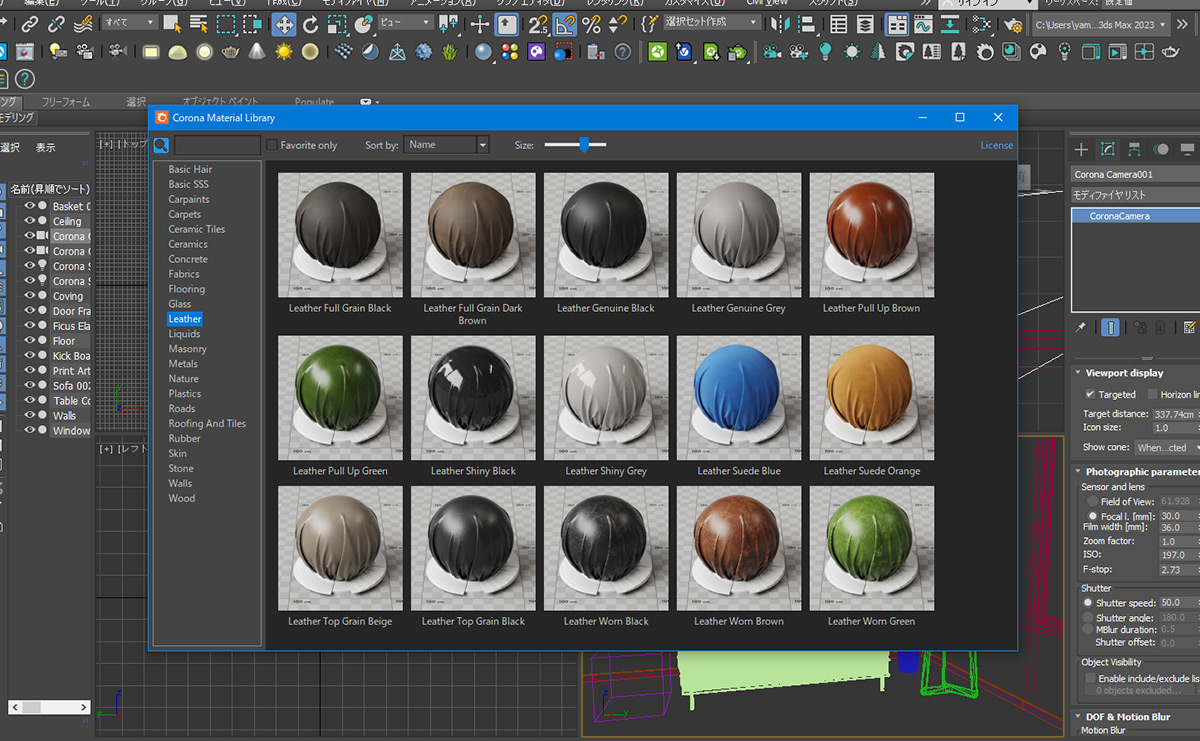
左側のフローリングカテゴリに移動し、お気に入りのマテリアルを床に対してドラッグアンドドロップして割り当てる事ができます。(オブジェクトをリストから選択して マテリアルライブラリーのサムネイルを右クリック » Assign to Selected Objectsからでも割当てできます。
インタラクティブレンダリングで確認しましょう。
メモ:Coronaマテリアルライブラリーの全てのマテリアルは、リアルワールドスケールで設定されています。これにより、実スケールでモデリングしたオブジェクトのテクスチャのマッピングが簡単になります。
最終レンダリングする
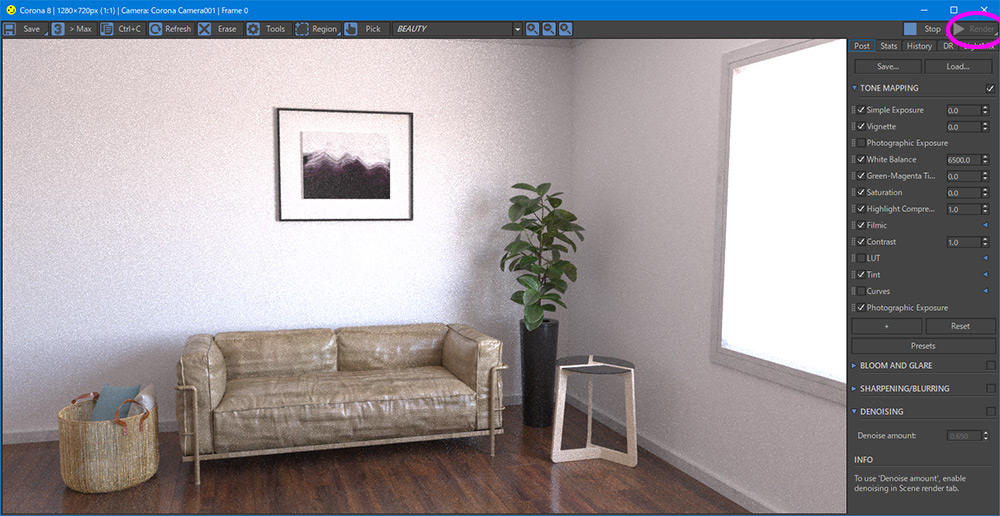
VFBウィンドウで右上の「Render」ボタンをクリックすると、最終レンダリングが開始されます。
Chaos Coronaのレンダリングには基本的に「終わりは無く」永久にレンダリングが続けられます。
満足いく品質になったら「Stop」ボタンを押してレンダリングを完了します。
レンダリング設定ウィンドウ(F10)の Sceneタブ>General Settings領域でレンダリングを自動停止する時間またはノイズ量を設定できます。
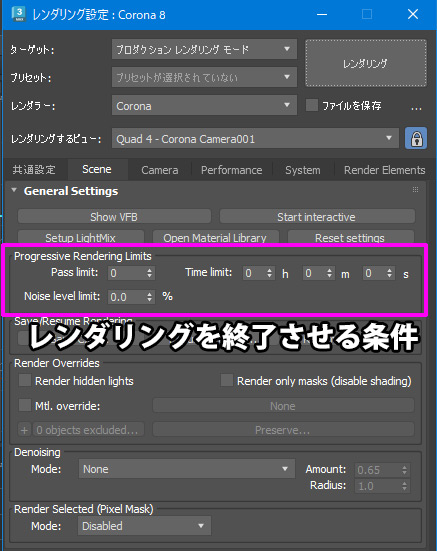
たとえば Time limit (制限時間)で 10m をセットするとレンダリングは10分後に自動停止します。または Noise level limit(ノイズレベル)でも停止させる事ができます。数値が低い程ノイズが少ない事を意味します。Noise level limit 6~7.0% はドラフトレンダリングに適しており、3~5%は最終レンダリングに適しています。 3%を設定して“Render”ボタンをクリックします。画像全体のノイズ量が3%未満に達するとレンダリングが自動停止します。これでCorona Rendererの基本のレンダリングは完了です。
ちなみに Corona Rendererに様々なGIサンプリングの設定は不要です。(ほぼ全自動)
デノイザーを使用する
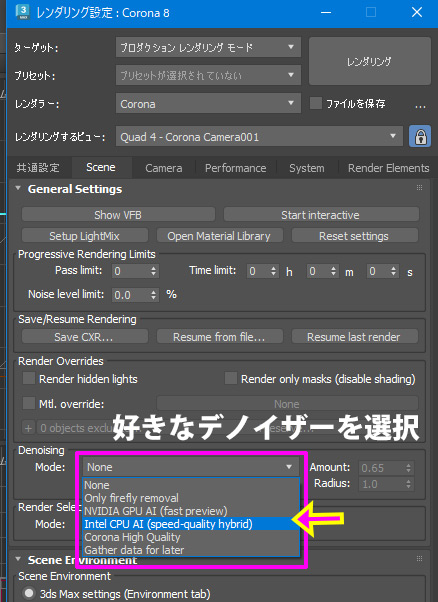
デノイザーを使用すると高いNoise level limitでも綺麗なレンダリング出力が得られます。(つまりレンダリング時間を短縮できます)
レンダリング設定 » Scneneタブ » General Settings ロールアウト » Denoising からお好きなデノイザーを選択します。
デノイズはレンダリング停止条件でレンダリングが完了した後、もしくは停止した後に適用されます。
デノイザーのOn/Off比較はVFBの Denoiser からできます。(有効化はレンダリング設定からのみ)