3ds Maxでのライブリンク方法
V-Ray 5/6 for 3dsMax, Update1 以降をインストールすると、以下の様にChaos Vantage Live Linkツールバーが表示されます。
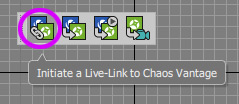
インストールしたら、スクリプトを使用するには、[Initiate Live Link to Chaos Vantage]ボタンをクリックするだけで、3dsMaxとChaos Vantageの間でライブリンクセッションが初期化されます。スクリプトは自動的に次の事を行っています。
- レンダラーとしてV-Ray5 GPUを使用しているかどうかを検出し、それに切り替えるかどうかを尋ねます。
- Chaos Vantageが起動していない場合、 Chaos Vantageを起動します。
- Chaos Vantageにシーンデータを送信し、ライブリンクを開始します(接続に TCP/IP port 20701 を使用)
ライブリンクセッションを停止するには、[Initiate Live Link to Chaos Vantage]ボタンをもう一度クリックします
Chaos Vantage の設定
Chaos Vantageを起動します。
Live Linkメニューを開き、“Start Server”が有効になっている(グレー表示されている)ことを確認します。 “Start Server on Application Start”を有効にすると、Chaos Vantageを起動する毎に、Chaos Vantageはスタンバイモードで3Dアプリケーションからライブリングデータを待ち受けるモードになります。
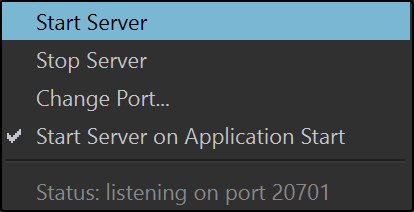
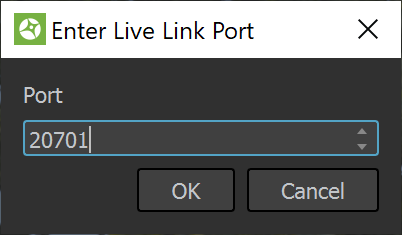
必要であれば[Change Port..](ポートの変更)メニューでポートを設定できます。ここに入力した値が3DsMaxのディストリビュートレンダリング設定で設定された範囲と一致している事を確認します。デフォルトは20701です。
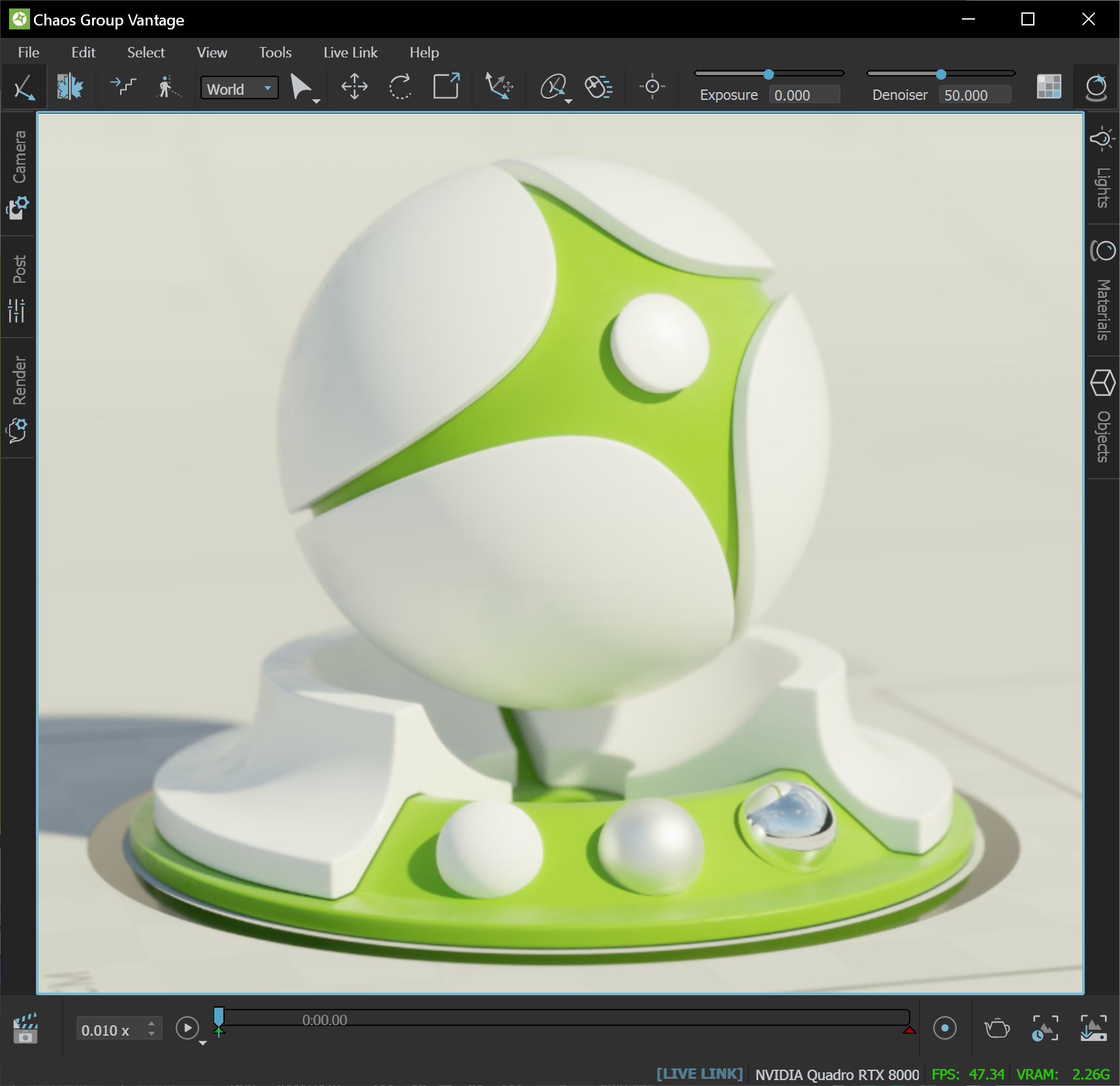
上記のすべての準備が整うと、3DsMaxでGPUレンダリングのIPRセッションを開始することでライブリンクを開始できます。[Initiate Live Link to Chaos Vantage]ボタンをクリックするだけで、3dsMaxとChaos Vantageの間でライブリンクセッションが初期化されます。シーンが自動的にChaos Vantageに転送され、Chaos Vantageのビューポートの周囲に太い青い等高線が表示され、右下のステータスメッセージが[LIVELINK]に変わります。
ライブリンクでサポートされる機能
3Ds Maxで行われた次の変更は、ライブリンクを介して更新されます:
- 変更、作成、削除:
- カメラ
- ジオメトリ
- ライト
- マテリアル
- テクスチャ
- 環境
既知の制限
以下を正しく更新するには、ライブリンクのセッションを再起動する必要があります。
- 次の更新:
- V-Ray Proxy files (.vrmesh)