3D シーンのアップロード
概要
3Dストリーミング用のシーンをアップロードする方法は、お使いのChaos製品(Enscape、V-Ray、Vantage)によって異なります。アップロードされたシーンは全て、Chaos Cloud内の指定した保存先に安全に保存され、後から使用したり共有したりできます。
V-Rayからアップロード
アプリケーションでシーンを開きます。
V-Rayメニューから「Chaos Cloudに送信」レンダリングボタンをクリックし、「Collaboration」タブを選択します。
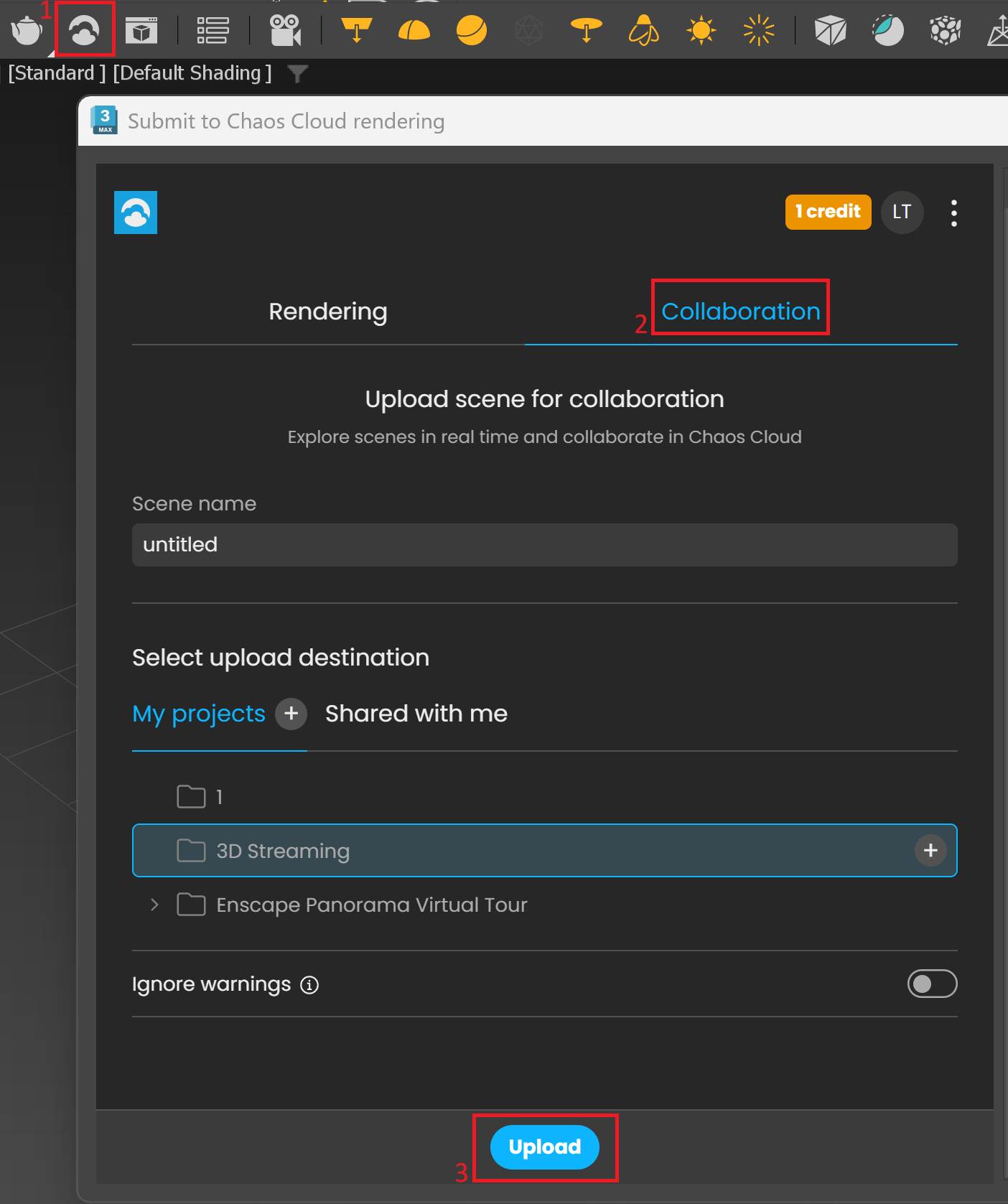
Chaos Cloud上の保存場所を選択し「Upload」ボタンをクリックして、シーンをChaos Cloudにアップロードします。
シーンはChaos Cloudコラボレーションの「My Projects」スペースにアップロードされます。
Enscape からアップロード
SketchUpまたはRevitでEnscape本体を起動します。
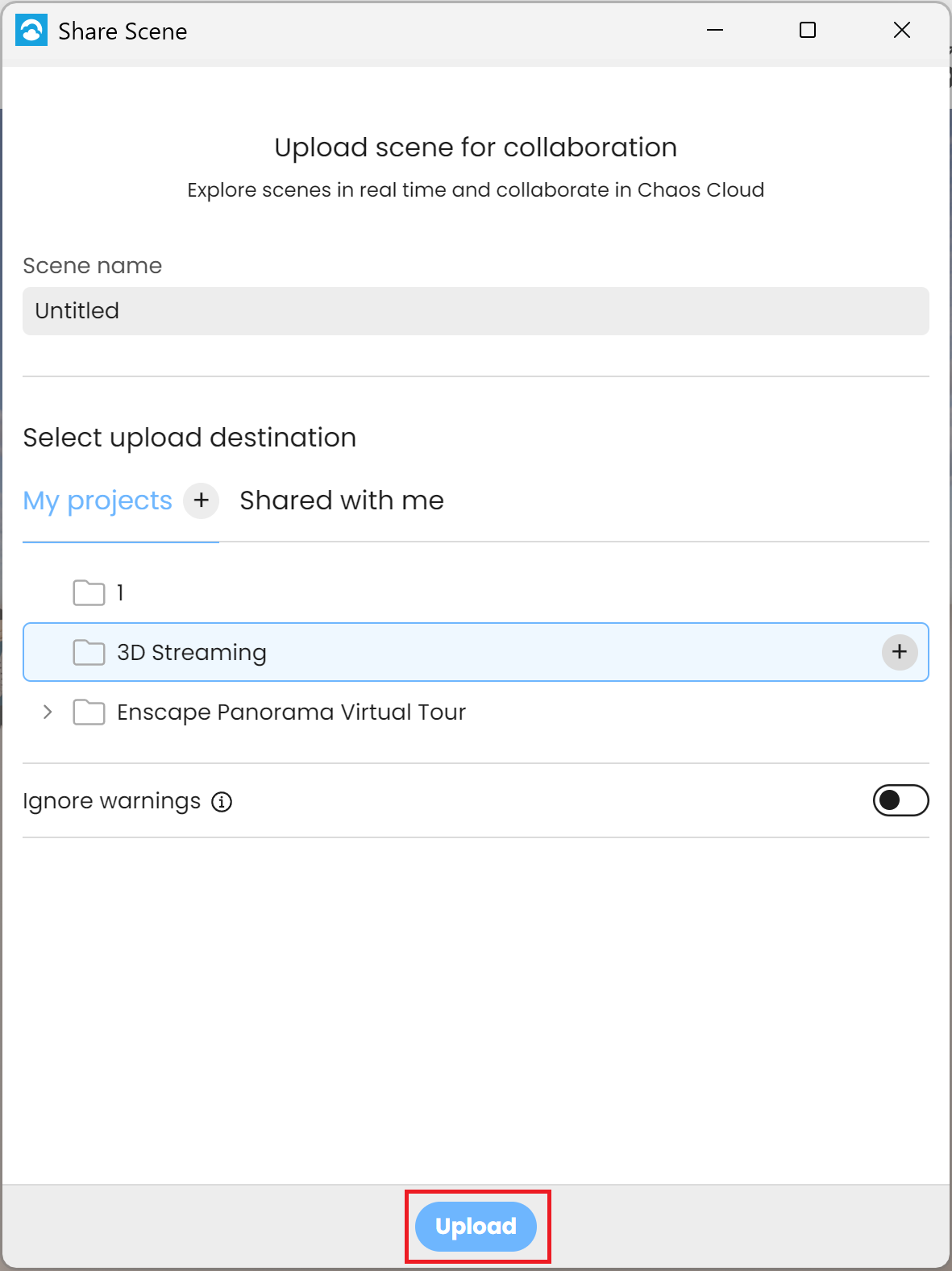
Enscapeツールリボンから「シーンを共有」ボタンをクリックします。

「Share Scene」ポップアップウィンドウでシーンのChaos Cloud上の保存場所を選択し「アップロード」ボタンをクリックしてシーンをChaos Cloudにアップロードします。
シーンはChaos Cloud Collaborationの「マイプロジェクト」スペースにアップロードされます。
Vantage からアップロード
Vantageファイルからシーンをアップロードするには、.vantageファイルを直接Chaos Cloudにアップロードします。
.vantageファイルを右クリックし “プログラムから開く” > “Upload To Chaos Cloud” を選択します。

ポップアップウィンドウでChaos Cloud上のシーン保存場所を選択し「アップロード」ボタンをクリックしてシーンをChaos Cloudにアップロードします。
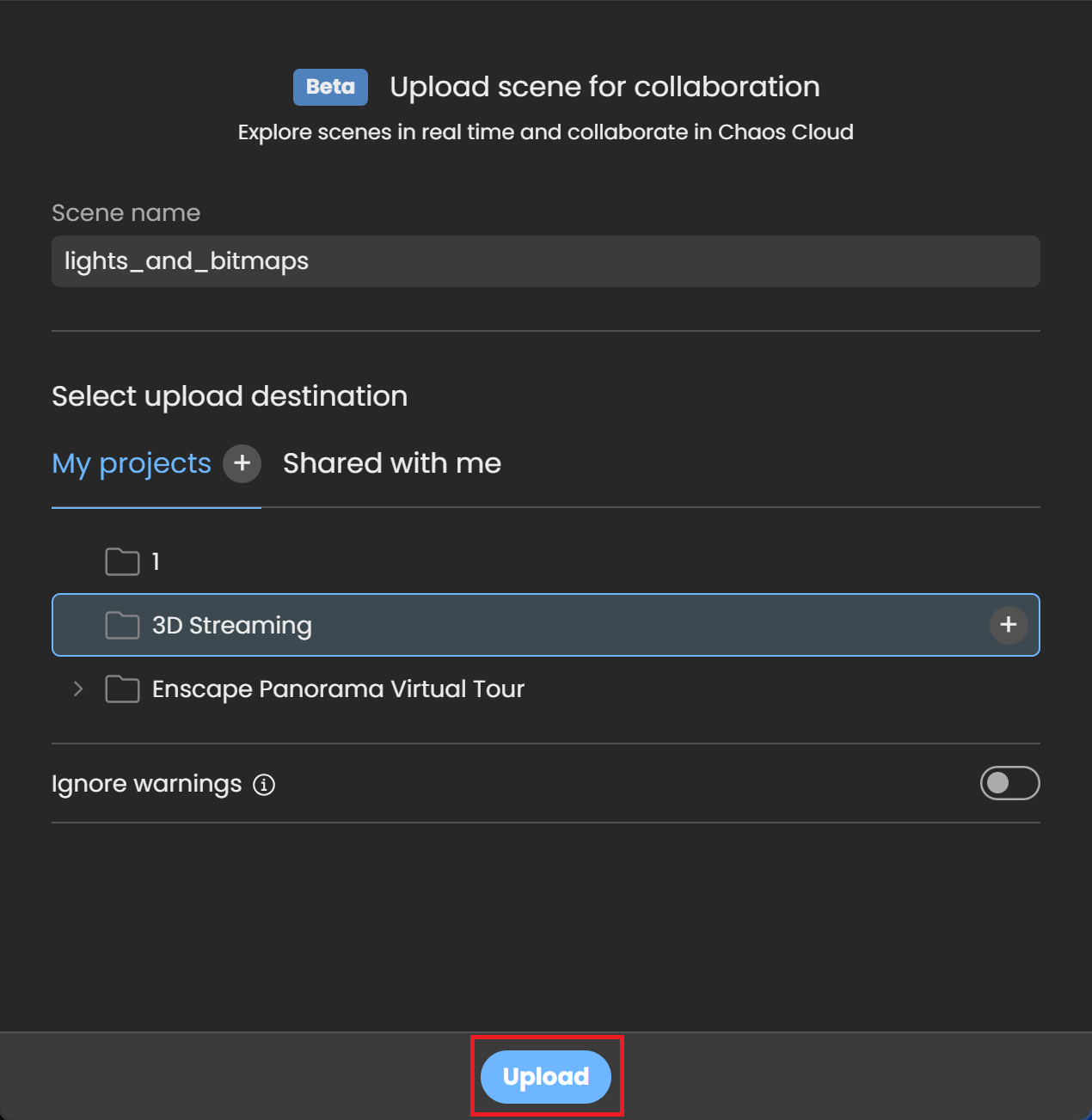
シーンはChaos Cloud Collaborationの「マイプロジェクト」スペースにアップロードされます。
.vantage ファイルからアップロードされたシーンには、Vantage で以前に設定されたカスタムビューが自動的に読み込まれます。