OakCorp Tools for 3ds Max
3ds Max 用のツール集です。インストールすると 3ds Max に OakCorp ツールバーが追加され、起動するだけで各ツールを使えます。
| 製品名 | OakCorp Tools |
|---|---|
| バージョン | 1.2.0 |
| 対応環境 | 3ds Max 2024 ~ 2027(Windows) ※ツールによって異なります |
| 対応レンダラー | V-Ray/Corona Renderer |
| 配布ファイル | |
| 著作権 | Copyright © 2026 株式会社オーク https://oakcorp.net/ |
収録ツール
| ツール | 対応 | 内容 |
|---|---|---|
| Dome / Sun Rotator | 3ds Max 2024 ~ 2027 | HDRI マップの水平回転と Sun の方位・高度を、パノラマのプレビューを見ながらドラッグで操作します。 |
| Path to Flight Plan | 3ds Max 2025 ~ 2027 | スプラインのパスからフライトプランカメラを生成し、Chaos Vantage でのレンダリングから LichtFeld Studio(3DGS)用のデータセット作成までを行います。 |
インストール
- 上の表の[OakCorpTools_1.2.0.mzp]ボタンから配布ファイルをダウンロードします。
- 3ds Max を起動します。
OakCorpTools_1.2.0.mzpを 3ds Max のビューポートにドラッグ&ドロップします。
ドラッグ&ドロップの代わりに、Scripting [スクリプト] > Run Script [スクリプトを実行] で.mzpを選んでもインストールできます。- インストールするツールを選ぶ画面が表示されます。使うツールにチェックを入れて[インストール]を押します。選んだツールのファイルだけがコピーされます。
- 「インストールしました」と表示され、OakCorp ツールバーが表示されます。3ds Max の再起動は不要です。
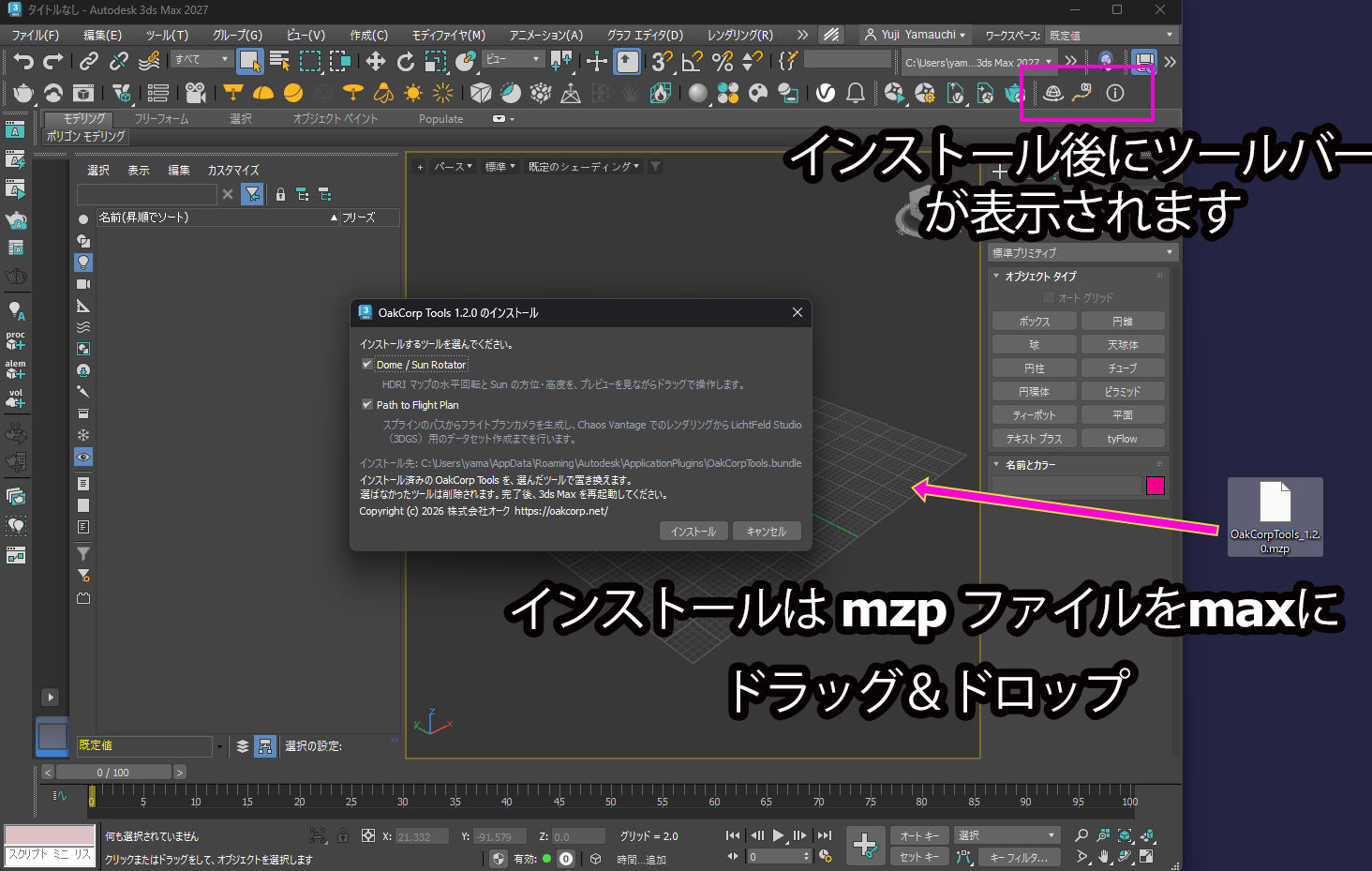
次回からは 3ds Max を起動するだけでツールバーが表示されます。ツールバーの位置(上下左右)と表示/非表示は保存され、次回起動時に元に戻ります。
インストール先
3ds Max が起動時に自動で読み込むプラグインパッケージの置き場所です。バージョンごとのフォルダーではないため、1 回インストールすれば対応するすべてのバージョンの 3ds Max で使えます。管理者権限は不要です。
%APPDATA%\Autodesk\ApplicationPlugins\OakCorpTools.bundle\3ds Max が起動時に自動で読み込むプラグインパッケージの置き場所です。バージョンごとのフォルダーではないため、1 回インストールすれば対応するすべてのバージョンの 3ds Max で使えます。管理者権限は不要です。
アップデート
新しい版の .mzp を、インストールと同じ手順でビューポートにドラッグ&ドロップします。ツールを選ぶ画面は、前回選んだツールにチェックが入った状態で開きます。[インストール]を押したあと、3ds Max を再起動してください。
ツールを追加・削除するときも、同じ手順でインストールし直します。チェックを外したツールは削除されます。
OakCorp ツールバー

| ボタン | 機能 |
|---|---|
| Dome / Sun Rotator | Dome / Sun Rotator のウィンドウを開きます。 |
| Path to Flight Plan | Path to Flight Plan のウィンドウを開きます(3ds Max 2025 以降)。 |
| i(OakCorp Tools について) | バージョン、著作権、インストール先、各ツールのドキュメントへのリンクを表示します。アンインストールもここから行います。 |
ツールバーが見当たらないとき
Customize [カスタマイズ] > Customize User Interface [ユーザ インタフェースをカスタマイズ] を開き、Category [カテゴリ] で OakCorp を選びます。OakCorp Toolbar を実行すると、ツールバーの表示/非表示を切り替えられます。
マクロ(Category:OakCorp)
同じカテゴリのマクロは、クアッドメニュー、ホットキー、3ds Max 標準のツールバーにも登録できます。
| マクロ | 機能 |
|---|---|
| Dome / Sun Rotator | Dome / Sun Rotator を開きます。 |
| Path to Flight Plan | Path to Flight Plan を開きます(3ds Max 2025 以降)。 |
| OakCorp Toolbar | OakCorp ツールバーの表示/非表示を切り替えます。 |
| About OakCorp | 「OakCorp Tools について」を開きます。 |
| OakCorp Tools Help | このページをブラウザーで開きます。 |
アンインストール
- OakCorp ツールバーの[i](OakCorp Tools について)を押します。
- [アンインストール…]を押し、確認に[はい]で答えます。
- 3ds Max を再起動します。
OakCorp Tools がインストールしたファイルだけを削除します。同じフォルダーに置かれたそれ以外のファイルは削除しません。
手動で行う場合は、3ds Max を終了してから次のフォルダー・ファイルを削除してください。
| 内容 | 場所 |
|---|---|
| 本体 | %APPDATA%\Autodesk\ApplicationPlugins\OakCorpTools.bundle\ |
| ツールバーの設定 | %LOCALAPPDATA%\OakCorp\OakCorpTools.ini |
| Dome / Sun Rotator のプレビューのキャッシュ | %TEMP%\DomeSunRotator\ |
| Path to Flight Plan の設定 | 3ds Max の plugcfg フォルダーの path2flightPlan.ini |
更新履歴
| バージョン | 日付 | 内容 |
|---|---|---|
| 1.2.0 | 2026-10-07 | インストール時に、インストールするツールを選べるようにしました(選んだツールのファイルだけをコピー)。アンインストールとアップデートでは、OakCorp Tools がインストールしたファイルだけを削除するようにしました。 |
| 1.1.0 | 2026-10-06 | Path to Flight Plan を追加。「OakCorp Tools について」と Dome / Sun Rotator([?]ボタン)からドキュメントを開けるようにしました。マクロ OakCorp Tools Help を追加。 |
| 1.0.0 | 2026-10-06 | 初版。Dome / Sun Rotator を収録。 |
著作権
本ソフトウェアの著作権は株式会社オークに帰属します。
Copyright © 2026 株式会社オーク https://oakcorp.net/