Dome / Sun Rotator
Dome ライトや環境に入っている HDRI マップの水平回転と、Sun の方位・高度を、フローターウィンドウのドラッグパッドで操作するツールです。HDRI のプレビューを見ながら回転でき、HDRI の太陽の位置に Sun を合わせることもできます。V-Ray IPR や Corona Interactive を起動していれば、操作に合わせてレンダリングが更新されます。
対象
ウィンドウを開くと、シーンから次の対象を探して[対象]の一覧に表示します。
| 種類 | 対象 | 操作するパラメーター |
|---|---|---|
| マップ | VRayBitmap(VRayHDRI) | Horizontal Rotation [水平回転] |
| マップ | CoronaBitmap | UVW Offset [UVW オフセット] の U |
| マップ | Bitmap(3ds Max 標準) | U Offset [U オフセット] |
| Sun | VRaySun、CoronaSun | 位置(ターゲットがない場合は向き) |
マップは次の場所から探します。色補正マップなどで包まれていても、その中から見つけます。
- V-Ray の Dome ライト(VRayLight の Dome タイプ)のテクスチャー
- Environment [環境] のマップ(Rendering [レンダリング] > Environment [環境])
- レンダラーの環境オーバーライド(GI、反射、屈折など)
ウィンドウの各部
| 項目 | 内容 |
|---|---|
| 対象 | 操作するマップまたは Sun を選びます。[再スキャン]でシーンを探し直します。 |
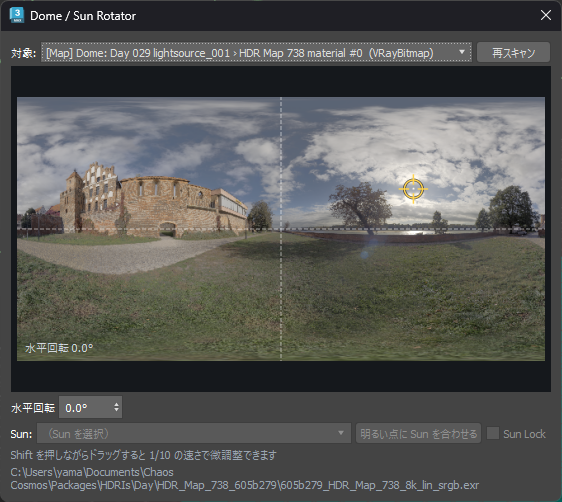
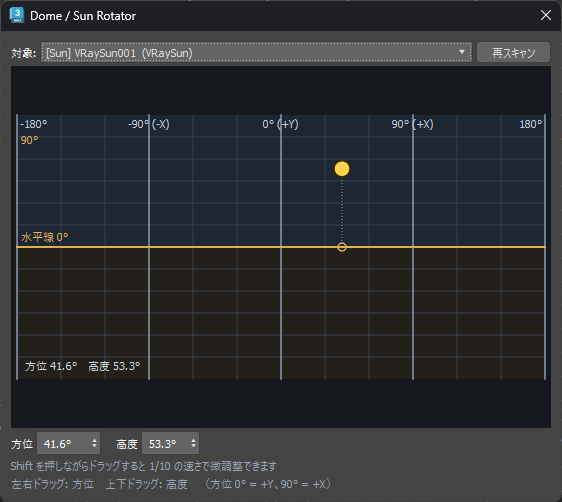
| ドラッグパッド | 対象にマップを選んでいるときは HDRI のプレビュー、対象に Sun を選んでいるときはパノラマのグリッドを表示します。 |
| 水平回転/方位・高度 | 現在の値を表示します。数値を直接入力することもできます。 |
| Sun | [明るい点に Sun を合わせる]と[Sun Lock]で使う Sun を選びます(マップを選んでいるときだけ表示)。 |
| 明るい点に Sun を合わせる | 選んだ Sun を、HDRI のいちばん明るい点の方向に移動します。 |
| Sun Lock | オンにすると、マップを回したときに Sun も一緒に回ります。 |
マップを回す
- [対象]で
[Map]から始まる項目を選びます。 - ドラッグパッドを左右にドラッグします。プレビューの画像とレンダリングの環境が、カーソルと同じ向きに回ります。
Shiftを押しながらドラッグすると、1/10 の速さで微調整できます。- プレビューは画面中央がワールドの +Y 方向です。どの種類のマップでも同じ向きで表示されます。
- HDRI(
.hdr/.exr)は自動露出で表示するため、白飛びせずに全体を確認できます。 - 点線は水平線と方位 0°(+Y)の位置です。
Sun を動かす
- [対象]で
[Sun]から始まる項目を選びます。 - ドラッグパッドを左右にドラッグすると方位、上下にドラッグすると高度が変わります。
パッドには、横 360°×縦 180° のパノラマのグリッドを表示します。
- 黄色の太線:水平線(高度 0°)
- 縦の線:方位 0°(+Y)、90°(+X)、−90°(−X)、±180°
- 黄色の丸:Sun の位置。点線の先の小さな丸は、Sun の真下にあたる水平線上の位置です。
方位は +Y を 0° とし、+X 方向(上から見て時計回り)に増えます。高度は ±89.9° の範囲で動かせます。
HDRI の太陽に Sun を合わせる
- [対象]で HDRI のマップを選びます。プレビューのいちばん明るい点に、黄色の十字の印が表示されます。
- [Sun]で合わせたい Sun を選びます。
- [明るい点に Sun を合わせる]を押します。Sun が HDRI の太陽の方向(方位と高度)に移動し、[Sun Lock]が自動でオンになります。
選んだ Sun の現在位置は、プレビュー上にオレンジ色の丸で表示されます。黄色の十字とオレンジ色の丸が重なっていれば、HDRI の太陽と Sun が合っています。
Sun Lock
[Sun Lock]をオンにすると、マップを回転したときに、選んだ Sun の方位も同じ角度だけ回ります(高度は変わりません)。HDRI の太陽と Sun の位置関係を保ったまま、建物に対する光の向きを調整できます。
- ドラッグでも数値入力でも追従します。
- Sun を選んでいないとき、選んだ Sun が削除されたとき、Daylight システムの Sun を選んだときは、オフになり押せなくなります。
- 連動するのは「マップを回すと Sun も回る」方向だけです。Sun を動かしてもマップは回りません。
Undo
ドラッグ 1 回、数値入力 1 回、[明るい点に Sun を合わせる]1 回が、それぞれ Undo 1 回分です。Sun Lock でマップと Sun が一緒に動いた場合も、1 回の Undo でまとめて戻ります。ドラッグ中はアニメーションのキーを作りません。
シーンの変更への追従
- Sun やマップを削除・改名したとき、ファイルを開いたりリセットしたりしたときは、[対象]の一覧が自動で更新されます。
- Dome ライトに別のマップを入れたときや、HDRI のファイルを差し替えたときは、ウィンドウに戻った(アクティブにした)時点で反映されます。
- 一覧が古いと感じたときは[再スキャン]を押してください。
アンインストール
- OakCorp ツールバーの[i](OakCorp Tools について)を押します。
- [アンインストール…]を押し、確認に[はい]で答えます。
- 3ds Max を再起動します。
手動で行う場合は、3ds Max を終了してから次のフォルダーを削除してください。
| 内容 | 場所 |
|---|---|
| 本体 | %APPDATA%\Autodesk\ApplicationPlugins\OakCorpTools.bundle\ |
| ツールバーの設定 | %LOCALAPPDATA%\OakCorp\OakCorpTools.ini |
| プレビューのキャッシュ | %TEMP%\DomeSunRotator\ |
よくある質問
ツールバーが表示されない
Customize [カスタマイズ] > Customize User Interface [ユーザ インタフェースをカスタマイズ] の Category [カテゴリ]「OakCorp」から OakCorp Toolbar を実行してください。表示されない場合は、Scripting [スクリプト] > MAXScript Listener [MAXScript リスナー] に表示されたメッセージをご確認ください。
プレビューが表示されない
マップのファイルが見つからない場合は、プレビューを表示できません(回転の操作はできます)。ファイルのパスと、Customize [カスタマイズ] > Configure Project Paths [プロジェクト パスを設定] の External Files [外部ファイル] をご確認ください。
影の向きが HDRI と合わない
VRayBitmap、CoronaBitmap、Bitmap(Environ/Spherical Environment)の標準の設定で、影の向きが合うことを確認しています。Vertical Rotation [垂直回転] や V Offset [V オフセット] で縦方向に回転している場合、反転(Flip)を使っている場合は、高度・方位がずれることがあります。
更新履歴
| バージョン | 日付 | 内容 |
|---|---|---|
| 1.0.0 | 2026-10-06 | 初版。Dome / Sun Rotator を収録。 |
著作権
本ソフトウェアの著作権は株式会社オークに帰属します。
Copyright © 2026 株式会社オーク https://oakcorp.net/