基本的な使い方
Project Lavinaは V-Ray for Maya/3dsMax/SketchUp/Rhino/Modo/Revit/Houdini等から出力した “.vrscene”ファイルを読み込んでリアルタイム表示します。
したがって、Project Lavinaを使用するには、V-Ray for Maya/3dsMax/SketchUp/Rhino/Modo/Revit/Houdini等でシーンを作成し .vrscene を書き出しておく必要があります。
ライブリンクの利用
.vrscene を書き出して読み込む場合の使い方
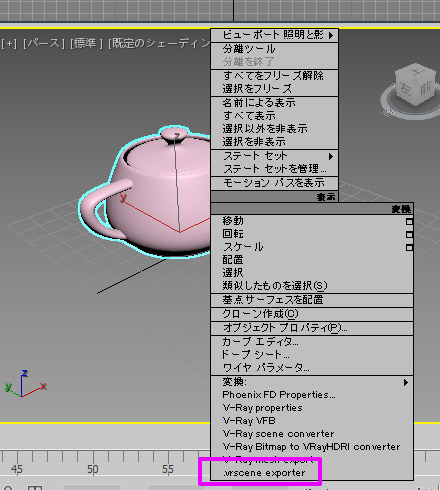
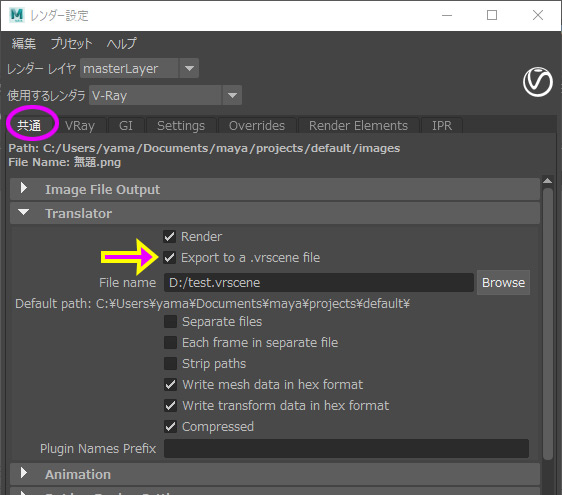
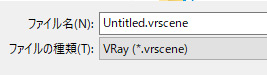
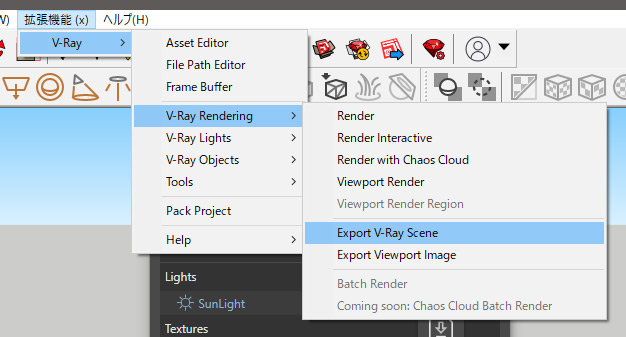
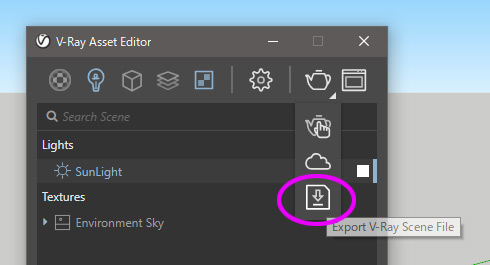
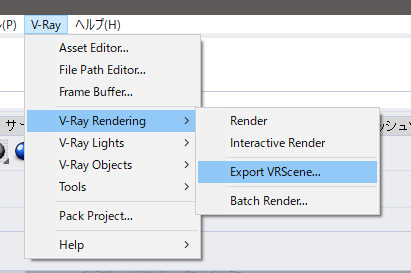
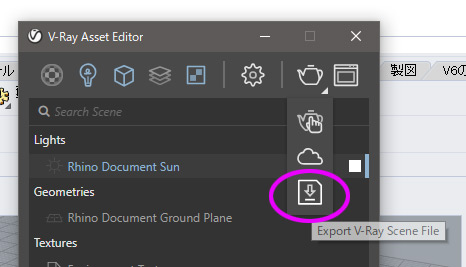
.vrsceneを開く
Project Lavina で.vrsceneを読み込む方法は2つあります:
- FIle » Open Scene から .vrscene を開く
- .vrscene ファイルを Project Lavina のインターフェース上に直接ドラッグ&ドロップします。
ナビゲーション
ホットキーの完全なリストは、Help タブ » “Mouse and Key shortcuts”に見つかります。
マウスの中ボタンのドラッグで、カメラを横に移動します(ドリー)
オービットするには、Altキーを押しながらマウスの中ボタンをドラッグします。
Ctrl+Alt+中マウスボタンを使用すると滑らかにズームインおよびズームアウトできます。マウスホイールをスクロールして段階的にズームイン/ズームアウトすることもできます。
フリールックモードでは W、A、S、Dキーを使用してシーン内を移動できます。 F2を押してモードを終了します。
“E“キーと”Q“キーは、カメラを上下に移動します。
Editモードで、マウスの右ボタンを押したままにすると、W, A, S, Dキーを使用してナビゲーションすることもできます。
見つからないアセットファイルの読み込み
サポートされているファイルであれば、Project Lavinaの画面に直接ドラッグアンドドロップして読み込むことができます。
.vrsceneファイル内に定義されているアセット(テクスチャ、プロキシ)がオリジナルのパスまたは.vrsceneのあるフォルダーに存在しない場合、Project Lavinaは、.vrsceneファイルの場所から次の名前のいずれかを持つサブフォルダー内にアセットを探しに行きます。
assets, maps, proxy, textures, vray_proxy
LUT と HDRI環境マップ
LUTファイルは、Project Lavinaの “Post” タブから読み込む事ができます。
現在使用しているLUTファイルをクリックすると最近使用したLUTファイルのリストが表示され、現在ロードされているLUTと同じフォルダー内のすべてのLUTファイルもリストされます。
HDRIマップは、LightsタブのLoad Environmentボタンから読み込むことができます。現在ロードされているHDRIをクリックして、最近使用したHDRIマップのリストと同じフォルダー内のすべてのHDRIマップのリストを表示できます。
“Rotation”オプションで環境マップ(HDRIマップ)を回転できます。”Intensity”オプションを使用してHDRIマップからの照明強度を調整できます。
オブジェクトの移動/回転/スケールとマテリアルの割り当て
シーンを読み込んでいる場合に.vrmeshまたは.vrsceneファイルをLavinaの画面にドラッグアンドドロップすると、ドロップしたアセットを現在開いているシーンに「マージ(結合)」するか、新しいファイルとして開くかを選択できます。
右のデモ動画では、いくつかの.vrsceneファイルを結合し、.vrmeshファイルを追加して、シーンから.vrmeshにマテリアルを割り当てています。
さらにオブジェクトを個別に回転、拡大縮小、移動できます。最初に選択( )ボタン(またはホットキーQ)を押して選択モードに入ります。オブジェクトを選択し “W”キーを押して移動、“E”キーで回転、“R”キーでスケーリングできます。 Qキーを押して選択モードに戻ります。
“Objects“タブでオブジェクトを非表示/再表示することもできます。
“Materials“タブを使用して、Assign to Selectionボタンを使用して、選択したオブジェクトにマテリアルを割り当てることができます。
シーン設定ファイル (.vrdx)
現在のLavinaの設定(LUTやライト設定)を後で後で使用したい場合、設定ファイル .vrdxファイルとして保存できます。
Fileメニュー » Save scene config から .vrdx ファイルとして保存してください。
右のデモ動画では、昼光用と夜間/夕暮れ時用の2つの室内照明設定を保存して切り替えています。
ライトの強度(intensity)と色を調整してシーンを昼もしくは夜の雰囲気にする事ができます。LUTファイルを使用してカラーグレーディングできます。
“Save scene config file as …“オプションを使用すると、.vrdxファイルをシーンとは別の名前で保存し、必要な時に読み込むことができます。
カメラ
Project Lavinaでシーンをロードすると.vrsceneファイルに保存されているデフォルトのカメラが使用されます。
シーン内を移動すると、任意の位置でカメラビューを保存し、後で必要に応じて戻ることができます。
右上にある”Save New Camera Slot”ボタンを押します( )。現在のビューから新しいカメラスロットが作成されます。こちらは自由に名前を変更できます。
カメラの位置を保存するもう1つの方法は、空のスロットを選択し”Save Camera”ボタンを押したままにしてドロップダウンメニューから “Save This Cam Slot” を選択します。現在選択されているカメラビューがそのスロットに保存されます。
ドロップダウンから”Home”を選択すると、.vrsceneファイルから取得したカメラにいつでも戻ることができます。
オフラインレンダリング
現在のビューから高品質の静止画をレンダリングできます。Toolsメニュー » Render a High Quality Snapshot を選択します。ポップアップウィンドウで、レンダリングの解像度とサンプル数を設定できます。サンプル数が多いほどレンダリングの品質は向上しますがレンダリング時間がかかります。
“Save as defaults”を有効にして、現在の出力設定をデフォルトとして設定することもできます。
出力フォルダとファイル形式を選択します。
レンダリングの進行中に途中で計算を停止して保存したり、一時停止、またはレンダリングを中止できます。
ウォークスルーアニメーションを記録する
ウォークスルーの記録を開始するには、Tools タブ » Record a walkthrough または右下の記録ボタンからできます ( )
)
記録を開始するとフリー視点モードに入ります。歩き回っている様子がウォークスルーとして記録されます。再度同じボタン( )から記録を停止できます。
次に、Tools » Render High Quality Walkthrough または ティーポットレンダリングアイコン( )からウォークスルーを高品位レンダリングできます。
レンダリング解像度を選択してStartを押します。出力ディレクトリとファイル名を設定してください。