Chaos Vantageでの変更を読み込むスクリプト(3dsMax)
概要
“Import Changes from Chaos Vantage”スクリプトを使用すると、Chaos Vantageシーンファイル(.vantage)を使用して、複数のカメラとアニメーションをVantageから3DsMaxに戻すことができます。
スクリプトのインストール
スクリプトは、V-Ray 5 for 3ds Max, update 1 以降のインストーラーに標準で含まれています。
Chaos Vantageでの変更を読み込むスクリプトへのアクセス
Chaos Vantageツールバーの “ Import Changes from Chaos Vantage”( ) アイコンをクリックしてください。
設定
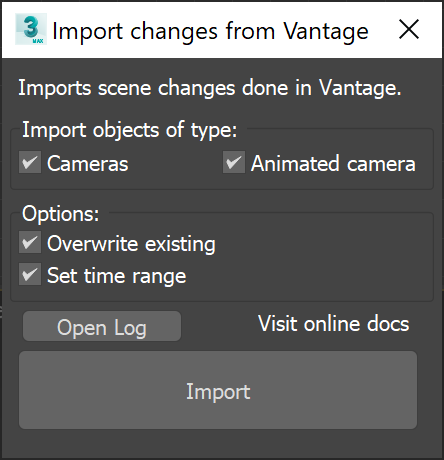
Import objects of type:
- Cameras [カメラ] = シーン内にカメラを作成できるようにします。
- Animated camera [アニメートカメラ] = Vantageのアニメーションエディタで作成したアニメーションカメラを作成します。
Options:
Overwrite existing [既存を上書き] = 有効にすると、シーン内の一致するカメラが上書きされて置き換えられます。
Set time range [アニメーション範囲をセット] = 有効にすると、インポートされた.vantageファイルのアニメーショントラックと一致するように3dsMaxのアニメーショントラックの長さを設定します。
Open Log [Logを開く] = スクリプトによって実行されたアクションとプロセスを一覧表示するログを開きます。読み込みに問題がある場合にシーンをデバッグするのに役立ちます。デフォルトでログは次の場所出力されます(3dsMax日本語版をお使いの場合) C:\Users\USER_NAME\AppData\Local\Autodesk\3dsMax\MAXVERSION - 64bit\JPN\scripts
Visit online docs [オンラインドキュメントを開く] = スクリプトのドキュメントページを開きます。
Import [インポート] = 参照ウィンドウを開いて、インポートするVantage Sceneファイル(.vantage)を指定します。
使い方
スクリプトを使用するには、Importボタンをクリックするだけです。スクリプトはImportボタンをクリックすると、参照ウィンドウが開き、上記の選択したオプションに応じてすべてのカメラまたはアニメーションカメラがシーンにインポートされる Vantageシーンファイル(.vantage)を指定します。指定して [開く]をクリックすると、スクリプトが実行されます。
スクリプトは自動的に次の事を行います:
- レンダラーとしてV-Ray5 GPUを使用しているかどうかを検出し、それに切り替えるかどうかを尋ねます。
- インポートしたカメラに、ChaosVantageと同じ名前を付けます
- 正しいキー補間を使用して、VantageCameraPath という名前のアニメートされたカメラの変換アニメーションキーを作成します
- 静止カメラのパラメータ値と、アニメートされた VantageCameraPathカメラのパラメータキーを作成します。
- インポートされたカメラには次の法則で名前が付けられます [VANTAGE FILE NAME]_[CAMERA NAME]_###
スクリプトは以下は行いません
- オブジェクトの変換の変更、マテリアルの割り当て、削除、または可視性の変更