Cinema 4Dでのライブリンク方法
概要
ライブリンク機能を使用すると、Chaos Vantageで.vrscenesをエクスポートおよびインポートしなくても、Cinema4Dで行われた変更をインタラクティブに確認できます。
ライブリンクのセットアップ
CINEMA 4Dとのライブリンクが正しく機能させるには、以下の手順に従ってください。
ライブリンクは、V-Ray 5 for CINEMA 4D, update 2以降のバージョンでのみ機能します。
- こちらから、最新のV-Ray for CINEMA 4Dダウンロードしてインストールします。適切なライセンスがあることを確認してください。
ライブリンク・スクリプトは、V-Ray 5 for Cinema 4D,update2以降で自動的にインストールされます。
- こちらから、最新のChaos Vantageビルドをダウンロードします。適切なライセンスがあることを確認してください。
CINEMA 4Dとのライブリンクの初期化
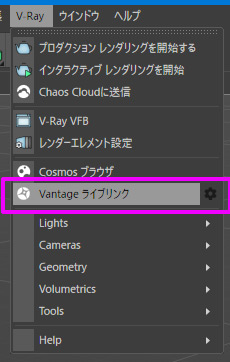
ライブリンクは、CINEMA 4D の V-Rayメニュー » “Vantage ライブリンク”ボタンから開始できます。 これにより 自動的にCinema4DとChaos Vantage間のライブリンクセッションが初期化されます:
- Chaos Vantageがまだ実行されていない場合は、開始します。
- Chaos VantageにPort:20701でシーンを送信します
Cinema4DとChaos Vantageの両方で同じポートを使用していることを常に確認してください。
Cinema 4Dでは、設定ボタン( )を押してVantage Live Link Optionsウィンドウを開くことで設定できます。
Chaos Vantageで Live Link » “Change Port …“に移動し、”Enter Live LinkPort”ウィンドウを開きます。
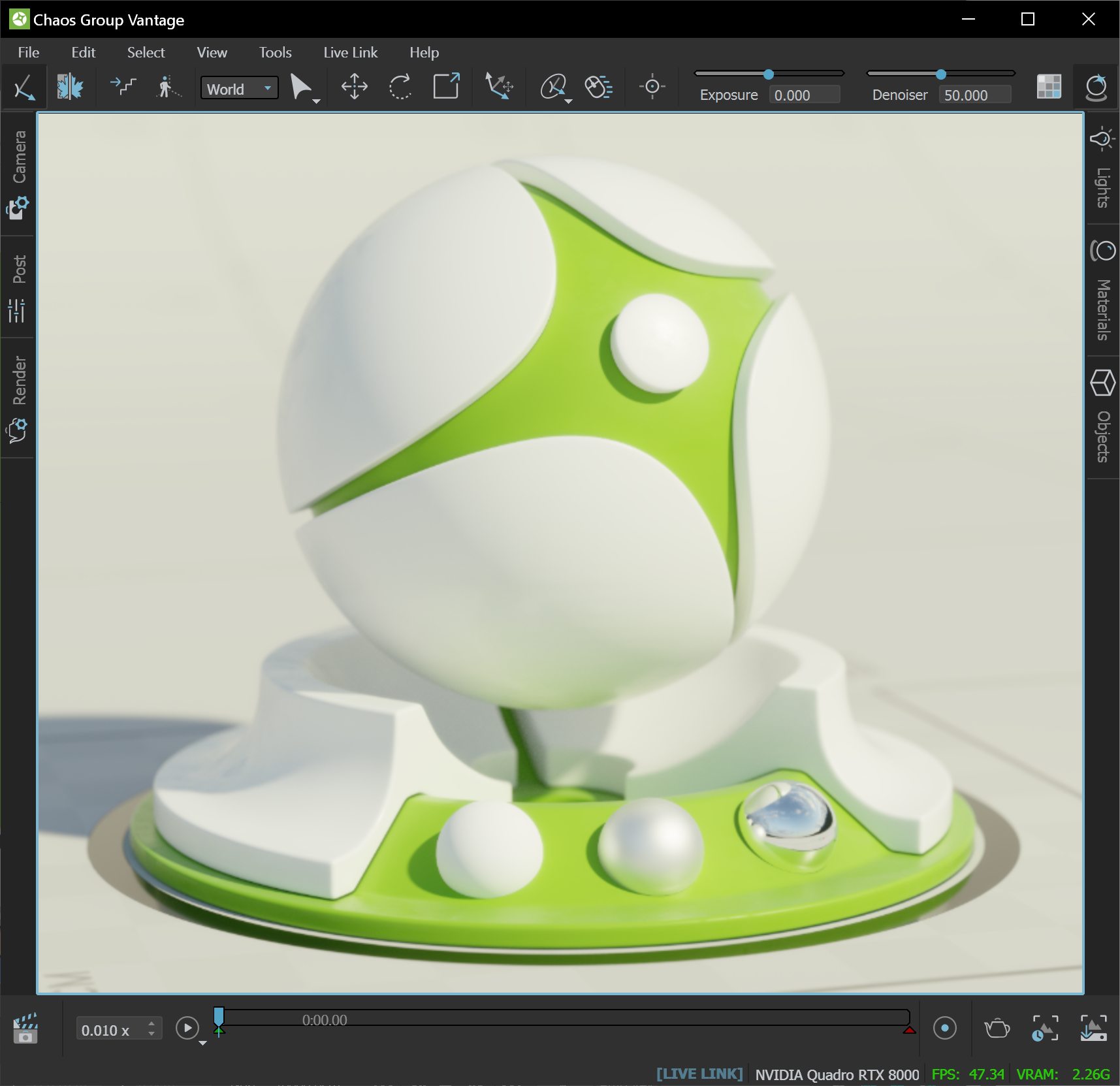
ライブリンクセッションが開始されると、シーンがChaos Vantageに転送され、ビューポートの周囲に太く青い線が表示され、右下のステータスメッセージが[LIVELINK]に変わります。
Cinema 4Dのビューポートでは、Vantageアイコン( )が右下隅に表示されます。
ライブリンク・セッションを停止するには、CINEMA 4DのV-RayメニューのVantage LiveLinkボタンをもう一度クリックします。
サポートする機能
Cinema 4Dで行われた次の変更は、ライブリンクを介してインタラクティブに更新されます。
- 次の編集、作成、削除:
- カメラ
- ジオメトリ
- ライト
- マテリアル
- テクスチャ
- 環境
既知の制限
以下の項目を正しく更新するには、ライブリンクセッションを再起動する必要があります。
- 次の更新:
- V-Ray Proxy ファイル (.vrmesh)
- ライブリンクはmacOS版ではサポートされません。