SketchUpとのライブリンク
概要
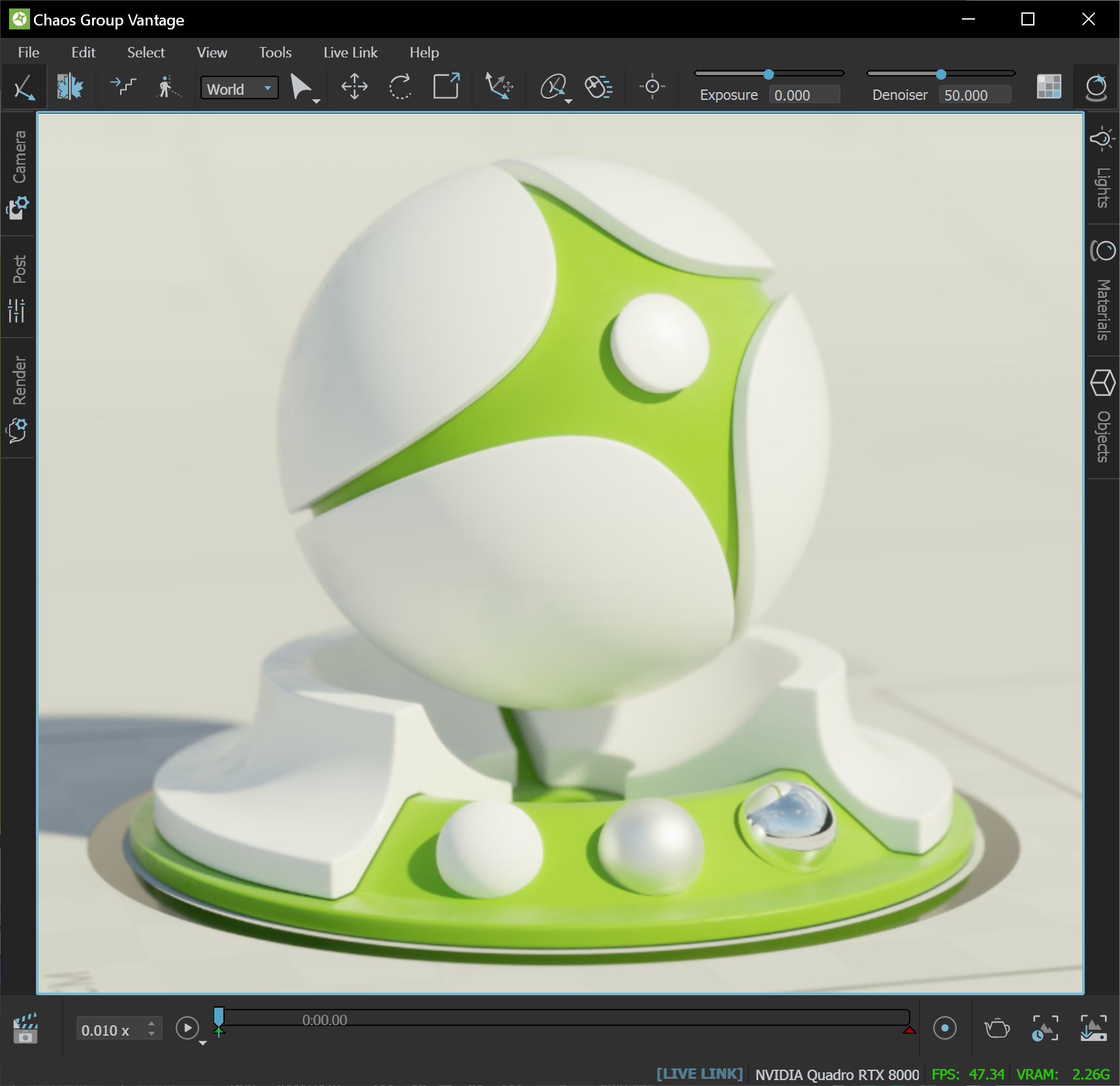
V-Ray 5.2, SketchUpよりChaos Vantageとのライブリンクをサポートしました。ライブリンク機能を使用すると、Chaos Vantageで.vrscenesをエクスポートおよびインポートしなくても、SketchUpで行われた変更を即座に確認できます。
ライブリンクのセットアップ
インストール
SketchUpのChaos Vantageライブリンクは V-Ray 5 for SketchUp, Update 2以降が必要です。それ以前のV-Ray をご利用の場合、こちらからダウンロードしてインストールしてください。
Chaos Vantageの最新バージョンをインストールしてください。Chaos Vantageの動作にはChaos Vantageのライセンスが必要です。
ライブリンクの開始方法は次の2通りがあります。
SketchUpで“StartChaosVantage”機能を使用します。次の何れかからアクセスできます。
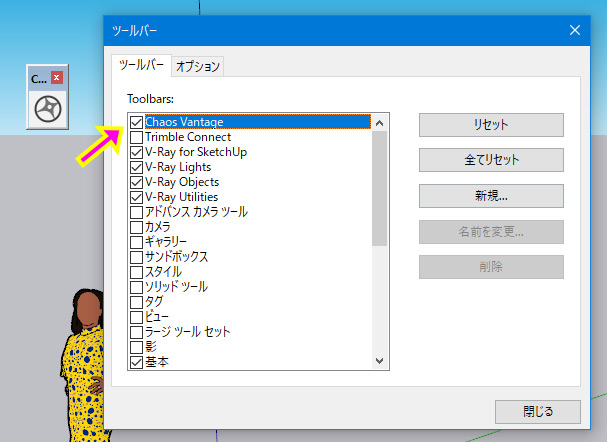
- Chaos Vantageツールバーの[StartChaos Vantage]ボタン[
 ]を押します。デフォルトでは非表示になっていますが、[表示] » [ツールバー] > [ChaosVantage]から有効にできます。
- 拡張機能 » V-Ray > V-Ray Live Link » Start ChaosVantageコマンドからでもスタート可能です。
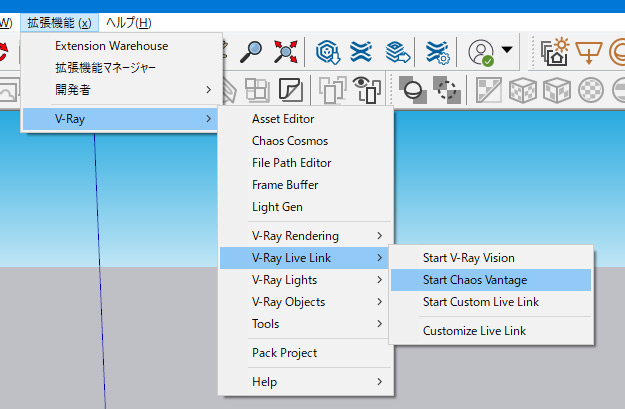
上記いずれかを使用すると、SketchUpとローカルのChaos Vantage間のライブリンクセッションが自動的に初期化されます。:
- Chaos Vantageがまだ実行されていない場合は、ローカルコンピューターでChaos Vantageを起動します。
- SketchUpはvrsceneを Port:20701を使用してChaosVantageに送信します。
- もう一度StartChaosVantageボタンをクリックすると、ライブリンク接続が閉じます。
カスタムポートでライブリンクを開始する方法
なんらかの問題でライブリンクのポートを変更したり、別のパソコンで起動するChaos Vantageとライブリンクしたい場合、次の方法で行えます。
SketchUp側の設定
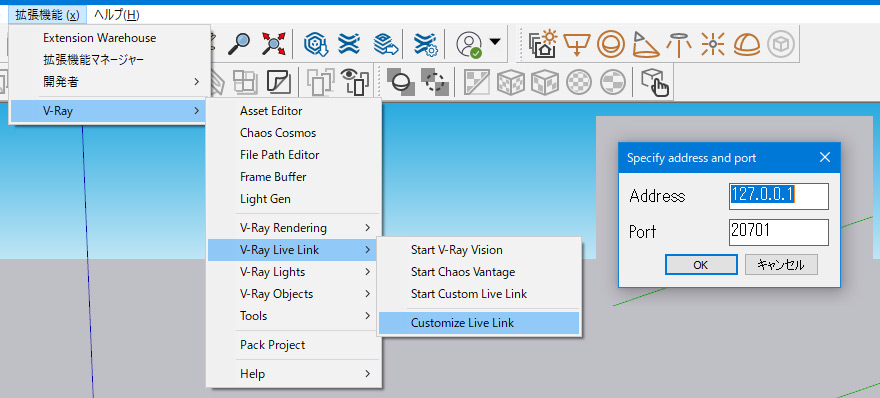
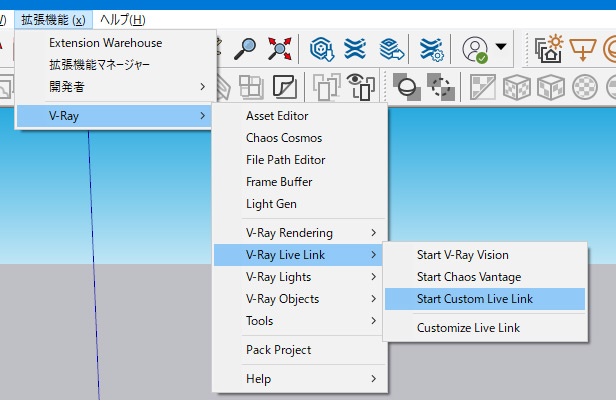
拡張機能 » V-Ray > V-Ray Live Link > Customize Live Link を選択します。アドレスとポートの設定画面が表示されます。
- Address = Chaos Vantageが動作するマシンのIPアドレスを指定します。SketchUpと同じマシンでChaos Vantageを起動する場合 localhost もしくは 127.0.0.1 を指定します。
- Port = Chaos Vantageとのライブリンクに使用するポートを指定します。ポートを変更する場合、Chaos Vantage側でも同じポートを指定して待受け状態にする必要があります。デフォルトでは20701が使用されます。
Chaos Vantage 側の設定
Chaos Vantageを起動します。
Live Linkメニューを開き、“Start Server”が有効になっている(グレー表示されている)ことを確認します。 “Start Server on Application Start”を有効にすると、Chaos Vantageを起動する毎に、Chaos Vantageはスタンバイモードで3Dアプリケーションからライブリングデータを待ち受けるモードになります。
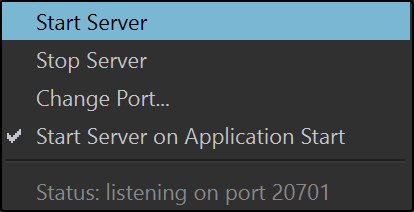
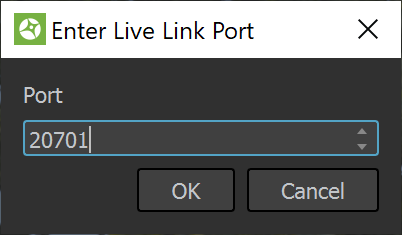
必要であれば[Change Port..](ポートの変更)メニューでポートを設定できます。ここに入力した値が3DsMaxのディストリビュートレンダリング設定で設定された範囲と一致している事を確認します。デフォルトは20701です。
SketchUpに戻り、拡張機能 » V-Ray > V-Ray Live Link » Start Custom Live Link からカスタムのライブリンクを開始できます。
ライブリンクセッションが開始されると、シーンがChaos Vantageに転送され、ビューポートの周囲に太い青い等高線が表示され、右下のステータスメッセージが[LIVELINK]に変わります。
ライブリンクセッションを停止するには、Start Chaos Vantageボタンをもう一度クリックするか、Start Custom Live Linkオプションをクリックするか、VFBを開いてインタラクティブレンダリングを停止します。