[無料版]インストールガイド
概要
こちらでは V-Ray for Blender コミュニティエディション(無料ライセンス版)のライセンス取得とインストール方法を解説しています。
Chaosアカウントの作成
V-Ray Blender コミュニティエディションを利用するには、必ずChaosアカウントが必要です。
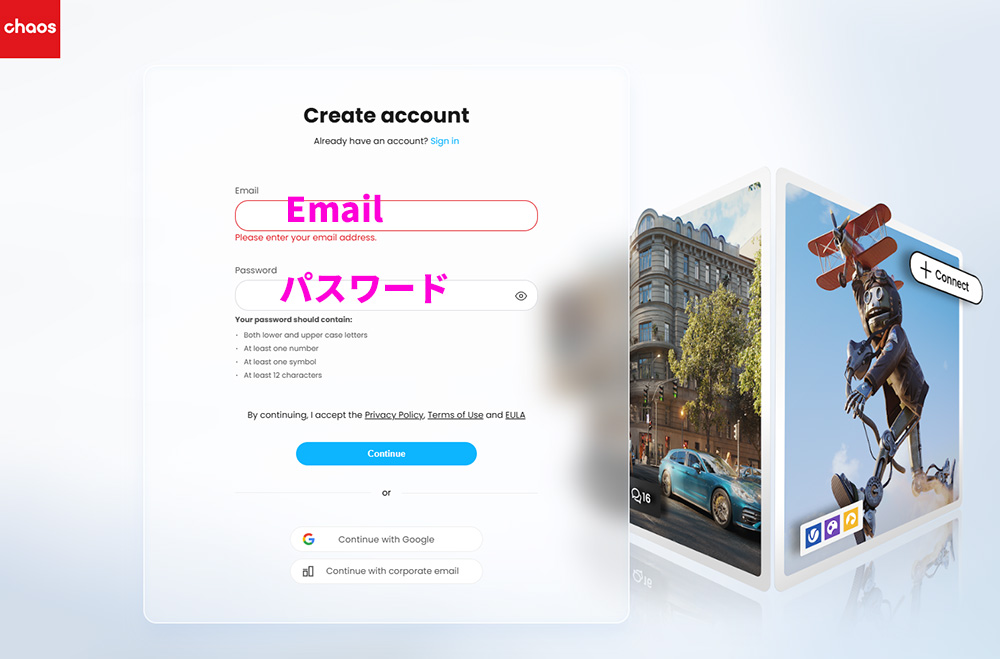
Chaosアカウントは無料で作成可能です。以下よりEmailアドレスとパスワードでセットし作成してください。
入力後に確認のEMailが届くので、Email内のリンクをクリックしてください。作成完了となります。
https://accounts.chaos.com/register
コミュニティエディションのライセンスを取得
V-Ray for Blender コミュニティエディションのライセンス取得ページは以下です。
(Chaosアカウントにログインしていない場合はログインします)
http://try.chaos.com/blender-community
コミュニティエディションを利用するにはアンケートに答える必要があります。
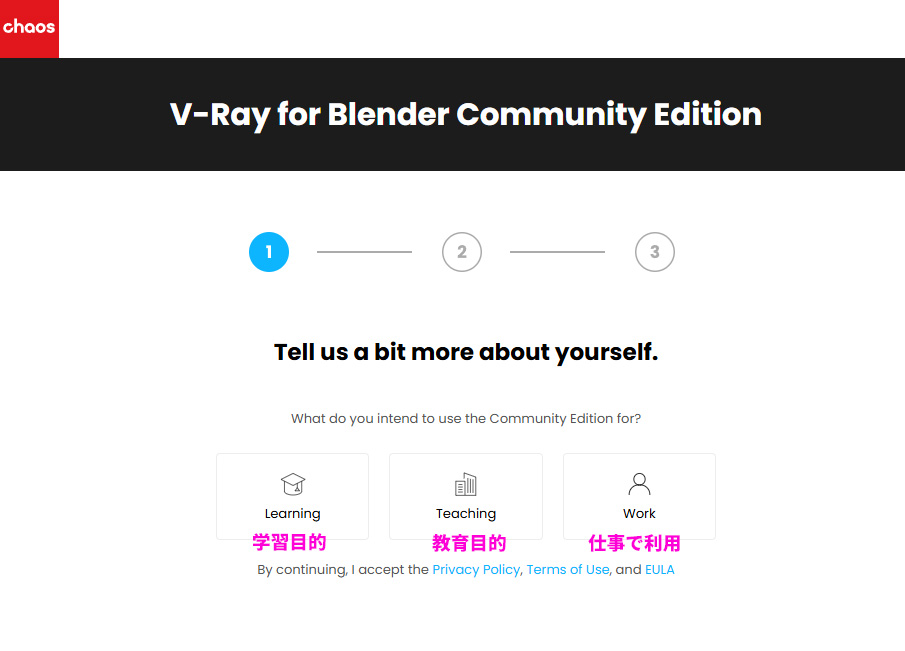
最初に V-Ray コミュニティエディション の利用目的が聞かれますので、該当するボタンを押します
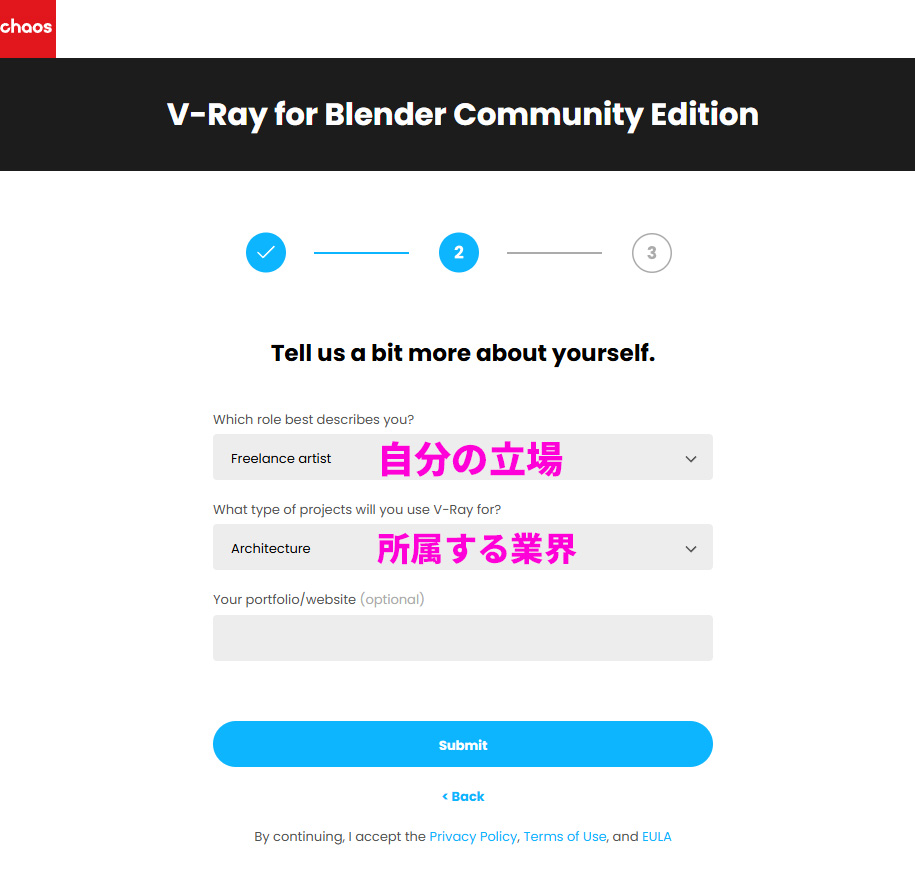
自分の立場(学生やフリーランサー等)と、所属する業界が聞かれますので選択します。
アンケートに答えて “Thank you” が出ると、Chaosアカウントに V-Ray Blender コミュニティエディションのライセンスが追加されます。
(この画面で“Download now”ボタンを押すとインストーラーのダウンロード画面に行きますが、ここでは飛ばします)
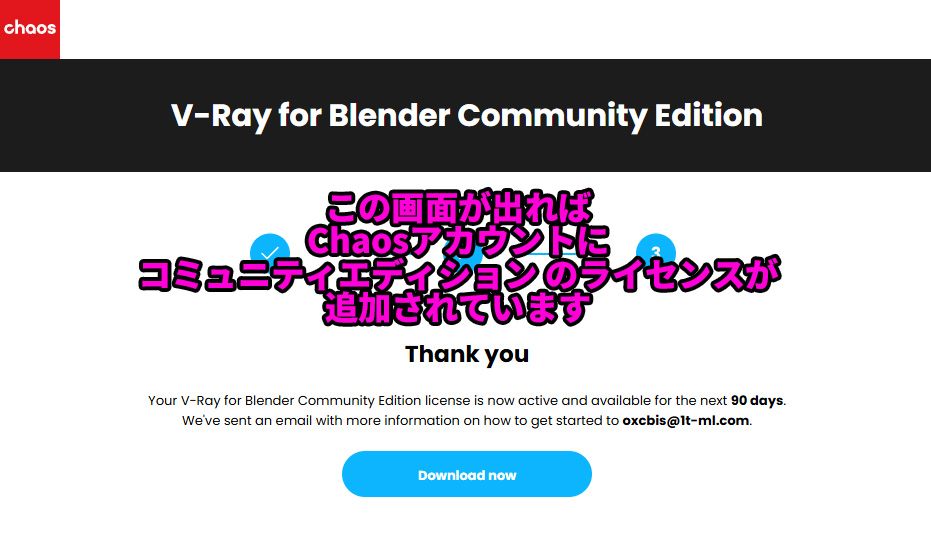
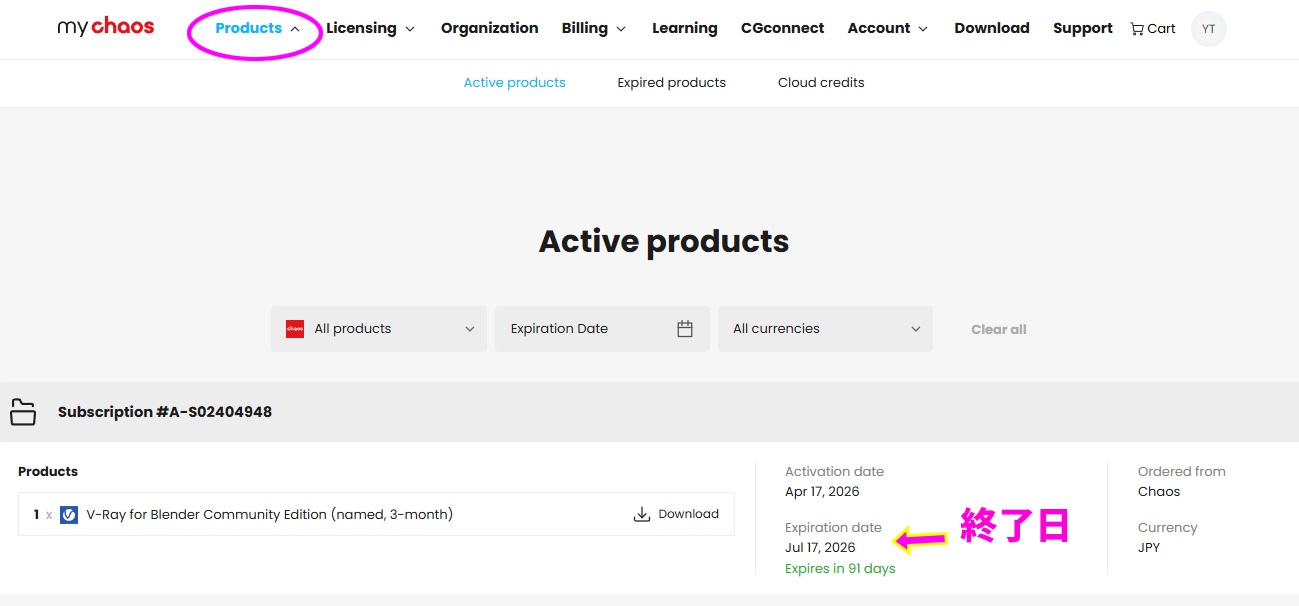
アカウントにV-Ray Blender コミュニティエディションのライセンスが追加されたかどうかは、https://my.chaos.com/ の Products タブで以下の様に確認できます。ここでライセンスの終了日も確認できます。
V-Ray Blender コミュニティエディションのダウンロード
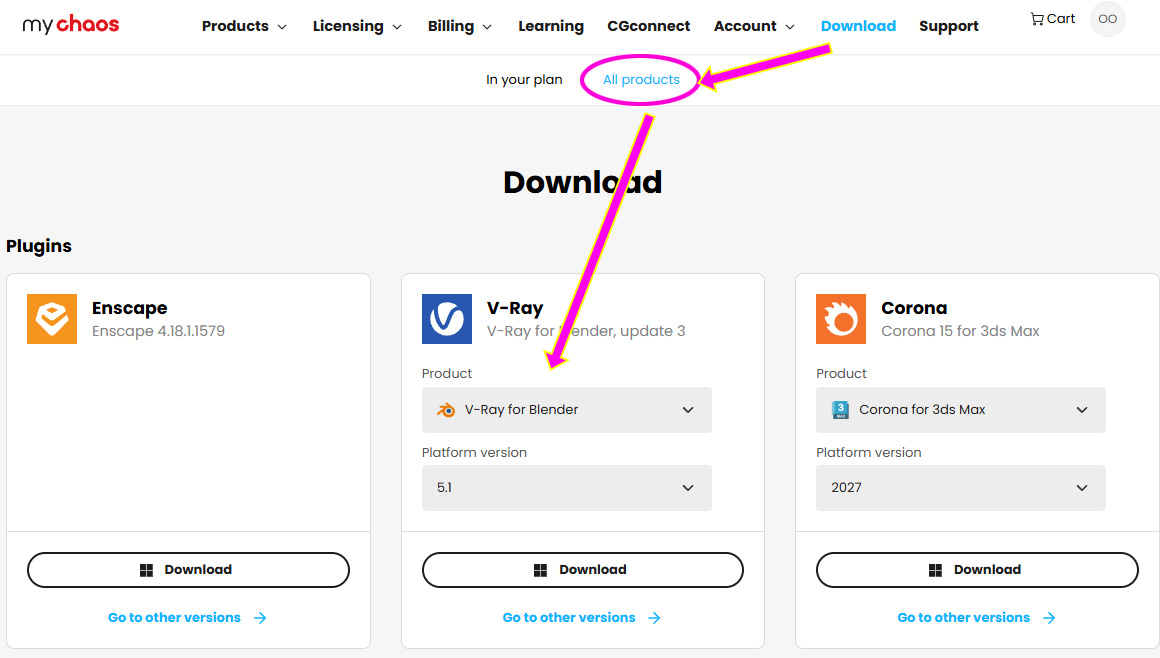
V-Ray 7 for Blender Update 3 (version 7.30.20) から無料のコミニュティ版と製品版のインストーラーが共通化されました。
なので通常通りダウンロードページから V-Ray Blenderをダウンロードしてください。
インストール
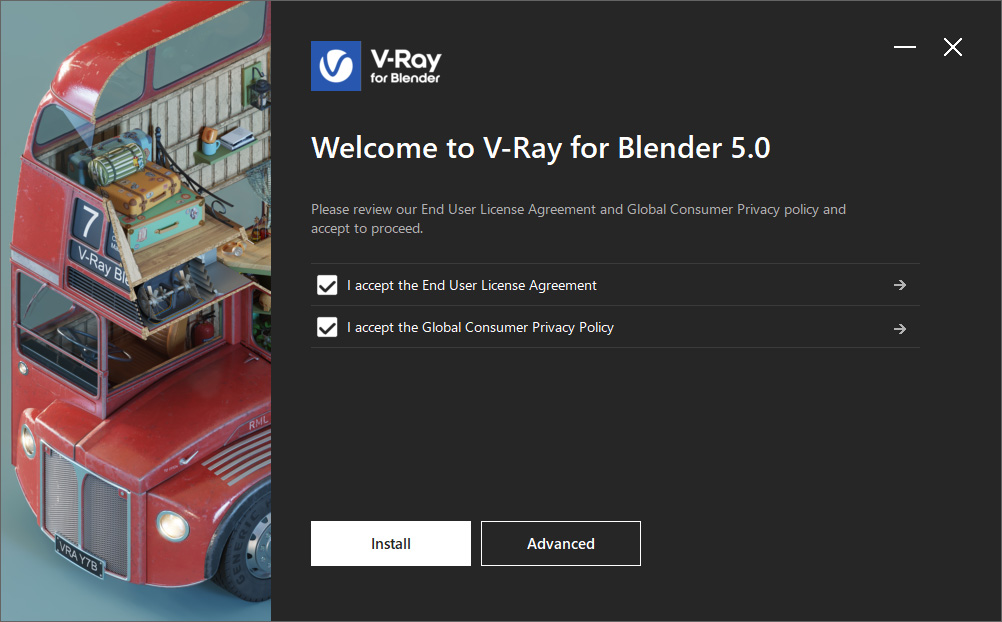
インストールは非常にシンプルです。通常のステップでインストールを完了してください。
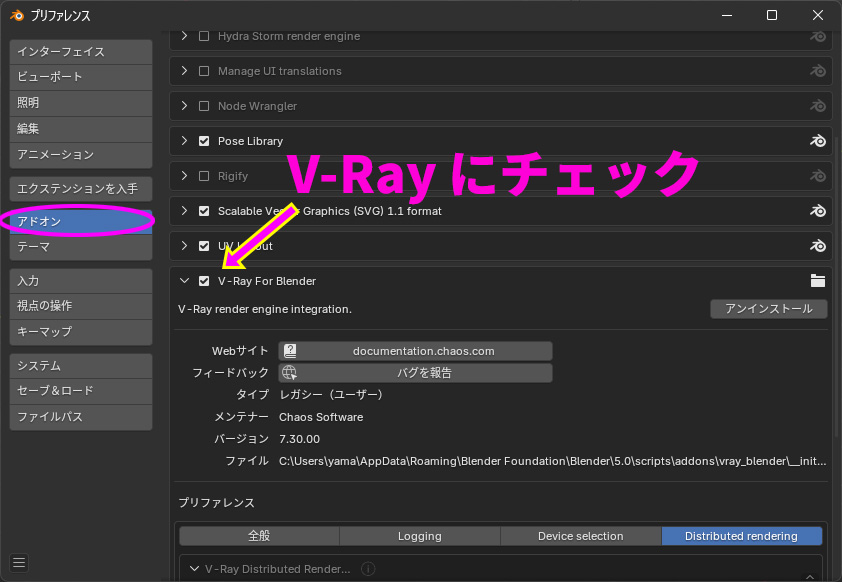
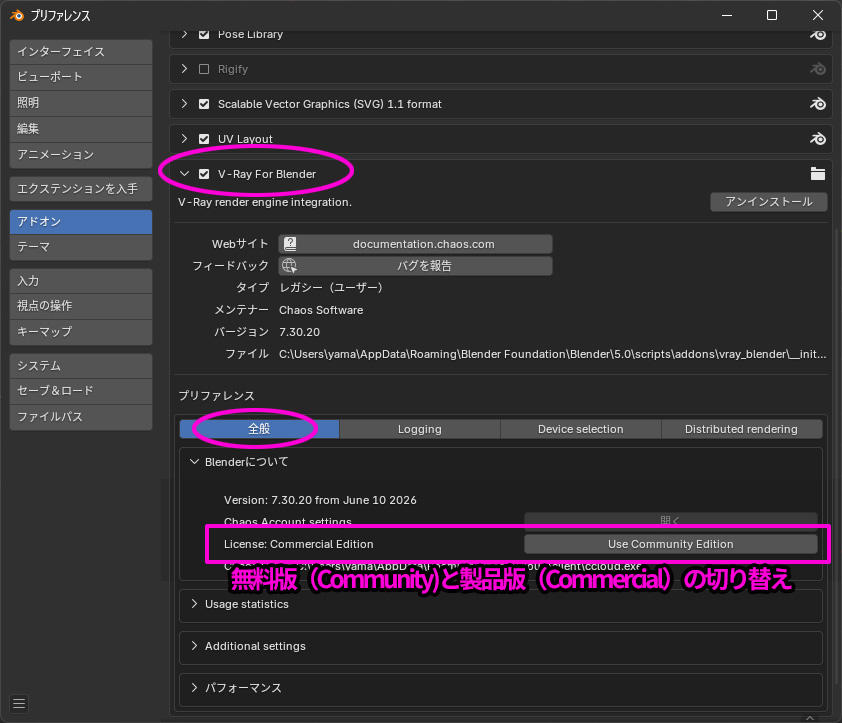
Blenderを起動します。初めてV-Ray Blender コミュニティエディションを使う場合、編集>プリファレンス>アドオン>V-Ray For Blender にチェックを付けます。
V-Rayプリファレンスの全般に「無料版(Community)」と「通常版(Commercial)」を切り替えるスイッチがあります。製品ライセンスをお持ちの場合はこちらで切り替えてください。
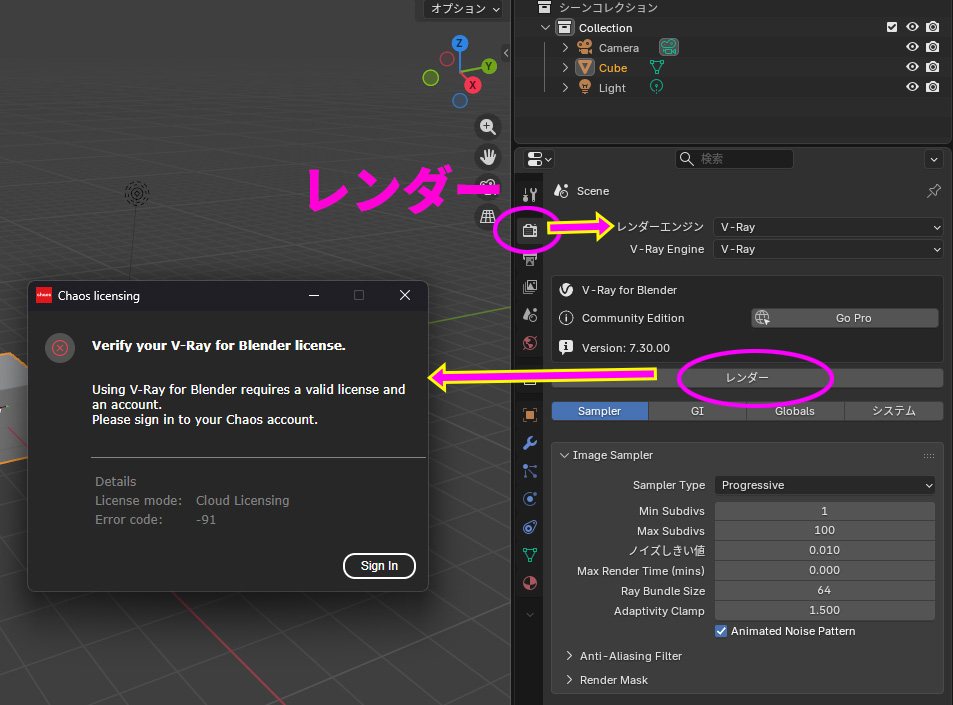
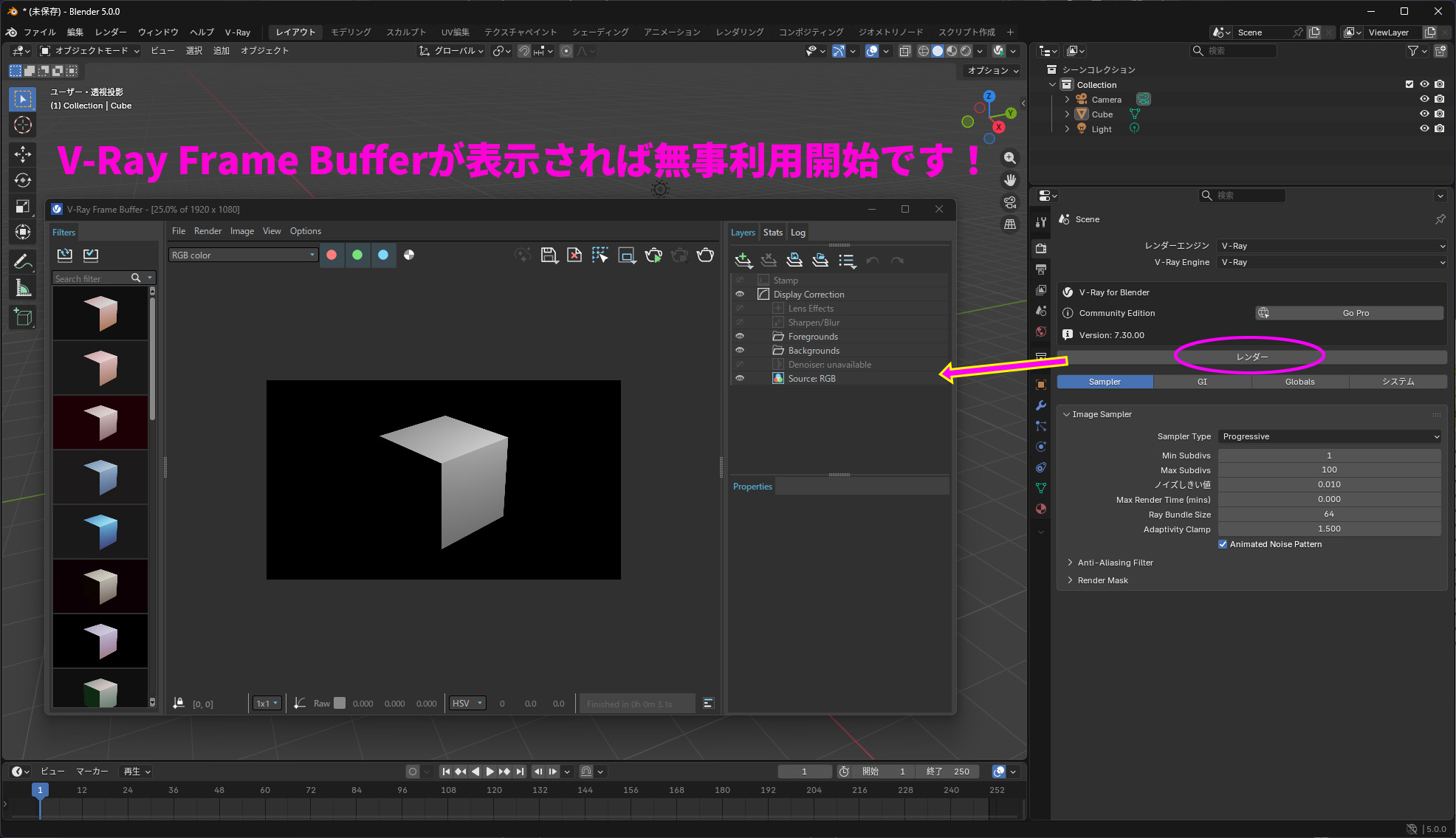
Blenderの レンダーパネルで レンダーエンジンに 「V-Ray」を選択します。
次に「レンダー」ボタンを押すと、V-Ray Blenderライセンスの確認画面が表示されますので「Sign in」ボタンを押します。
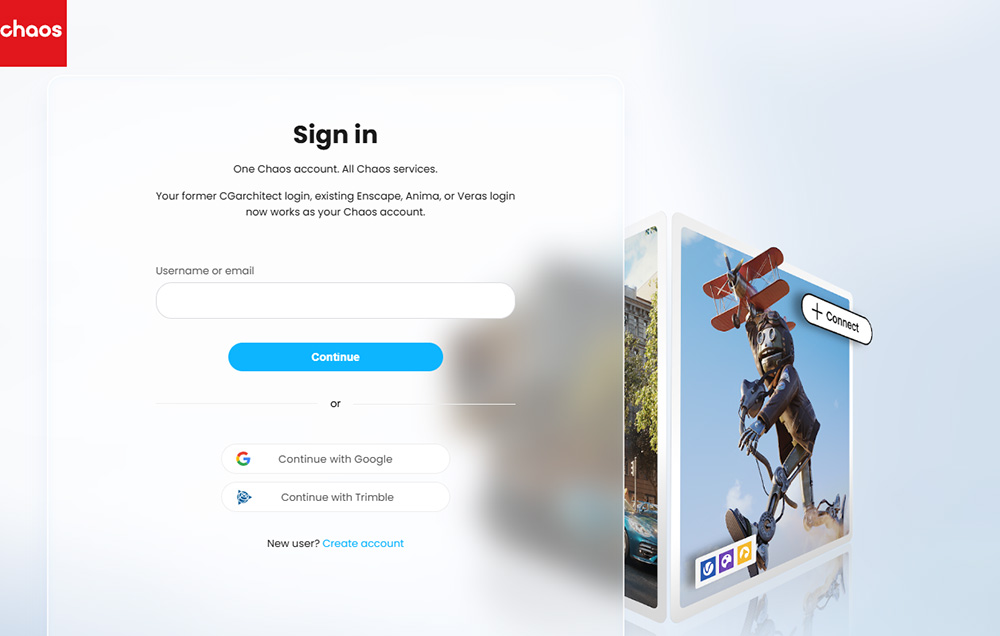
ブラウザーが起動しますので、V-Ray Blender コミュニティエディションを取得したChaosアカウトでログインしてください。
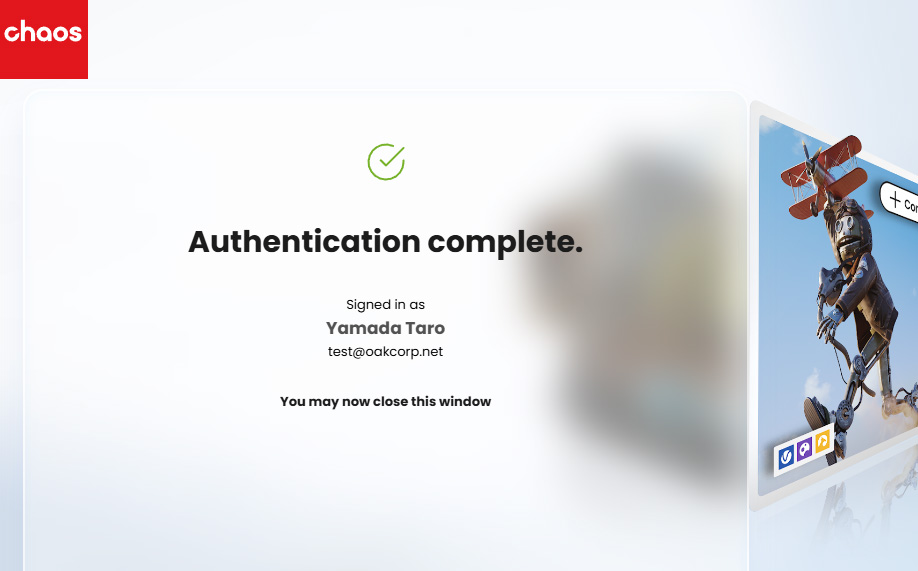
Authentication complete. でライセンスの確認完了です。
- OSデフォルトのブラウザとして Edge/Chrome がセットされている事をご確認ください。デフォルトとしては Chrome を推奨します。(EdgeやSafariでも機能するはずですが、Chromeが最も使用例が多く無難です)
- 社内セキュリティでProxy経由でインターネットに接続している場合、Proxy経由でクラウドライセンスにアクセスするを参考にProxy設定を行ってください。
再度レンダリングボタンを押して、V-Ray フレームバッファウィンドウが表示されてレンダリング画像が表示されると、無事V-Ray Blenderコミュニティエディションの利用開始です!
コミュニティエディションのライセンスは 90日 サイクル
V-Ray Blender コミュニティエディションは無料ですが、ライセンスは 90 日サイクルとなっております。
90日後にライセンスが一旦切れますので、再度コミュニティエディションのライセンス取得ページでライセンスを取得をお願い致します。
http://try.chaos.com/blender-community
コミュニティエディションのライセンスは何度でも無償で繰り返し取得可能です。
V-Ray Blender 導入デモ
古いバージョンでの解説なので、現在は 24:00 ~から見る事をオススメします。