アニメーションエディタ
概要
アニメーションエディタを使用すると、Vantage内でアニメーションを簡単に作成できます。以下の様な事ができます:
- インポートまたは保存されたカメラをアニメーショントラックのタイムラインに配置します(カメラは単一フレームオブジェクトとして解釈されます)
- エディタを次のモードで切り替えます:タイムモード および ショットモード
- アニメーションを制御する単位を秒またはフレーム、もしくはその両方に設定します
- アニメーションのFPSを制御
- アニメーションクリップの操作:
- クリップの並べ替えと削除
- 補間カーブが異なるクリップ間にトランジションアイテムを追加
- クリップ間に一時停止アイテムを追加
- Edit > Preferences > Interaction > Cam transition time で設定された長さのトランジション要素を自動追加します
- トランジションと一時停止要素の長さの設定
- トランジション要素の前/後を追加し、トランジション要素を分割して、新しいカメラを作成するか、既存のカメラを挿入します(タイムモード時のみ)
- .vrsceneからインポートされたシーンアニメーショントラックのアニメーションを表示
- 選択したカメラの.vrsceneからインポートしたアニメーションを表示
- トリムマーカーを使用してアニメーションタイムラインの開始/終了をトリムします
- アニメーションとシーントラックのオン/オフを切り替えます
- “Force resolution”(解像度を強制する)オプションを使用してアニメーションの解像度を設定し、追加されたカメラのアスペクト比と解像度を上書きします
UI
アニメーションエディタには、下部ツールバーの[Animation Editor]( )ボタンをクリックしてアクセスできます。

アニメーション再生(レンダリング)範囲を指定する
アニメーション(レンダリング)の範囲は、アニメーションエディタ(タイムライン)を折りたたんだ状態にすると、タイムラインの左端に小さな緑の三角、右端に小さな赤い三角が見えると思います。こちらでアニメーションの開始フレームと終了フレームを指定する事ができます。

アニメーションエディタを開いた状態では、タイムライン左端(緑)、右端(赤)のラインをドラッグする事で、アニメーションの開始フレームと終了フレームを指定する事ができます。

タイムライン最小時のUI
| ボタン | 説明 |
|---|---|
 | アニメーションエディタを広げます |
 | 再生スピードをセットします |
 | アニメーションを再生(ショートカット:スペース) |
 | アニメーションをループ再生します |
 | アニメーションシーケンスの始点を指定します |
 | アニメーションシーケンスの終点を指定します |
 | 高品位シーケンスをレンダリングします |
 | 高品位スナップショットをレンダリングします |
 | 読み込んでいる.vrsceneファイルがあるフォルダに高品位スナップショットを保存します |
パラメーター
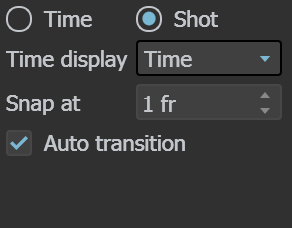
左サイドのパラメーター
Time = アニメーションエディタを時間モードに設定します。詳細については、以下を参照してください。
Shot = アニメーションエディタをショットモードに設定します。詳細については、以下を参照してください。
Time display = アニメーションの時間表示を以下から指定します
- Time = タイムラインを分、秒の表示:[0m:00.00s]に設定します。
- Frames = タイムラインをフレームの表示:[0fr]に設定します。
- Combined = タイムラインを分、秒、フレームの表示:[0m:00s; 0fr]に設定します。
Snap at = 移動または延長/短縮したときにカメラクリップが自動的にスナップするフレーム数を指定します。
Auto transition = 有効にすると、最後に追加されたカメラと以前に追加されたカメラの間に自動的にトランジションが作成されます。トランジションのデフォルトの期間は、Edit > Preferences > Interaction > Cam transition time で設定されます。
右サイドのパラメーター
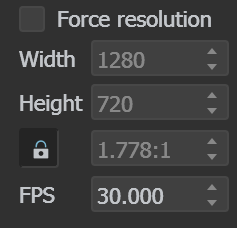
Force resolution = 有効にすると、アニメーションの解像度をここで上書き設定できます。
- Width = アニメーションシーケンスの横幅をピクセル単位で設定します。
- Height = アニメーションシーケンスの高さをピクセル単位で設定します。
- Aspect = レンダリング解像度のアスペクト比を設定します。
FPS = アニメーションの1秒あたりのフレーム数を指定します。 アニメーションの長さ表示(0m:00.00s)は保持され、フレーム数のみが変更されます。
タイムライン
| ボタン | 説明 |
|---|---|
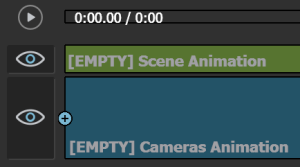
 | アニメーションの長さを表示します。左側には、アニメーションの現在の“時間/長”さが表示されます。右側には、アニメーションの“全長”が表示されます。長はトリムマーカーの位置を考慮に入れています。 |
  | アニメーションの長さをトリミングします。各マーカーには、アニメーションのトリミング量が表示されます。 |
 | カメラアニメーションおよびシーンアニメーショントラックを有効/無効にします。 |
 | .vrsceneからインポートされたアニメーションが配置されるトラックです。.vrsceneにアニメーションが存在する場合、自動的に入力されます。 |
 | 保存したカメラをCamaeraタブからドラッグ&ドロップで配置できるトラックです。 |
 | タイムラインをズームインしたときにアニメーションをナビゲートするのに役立ちます。 |
- マウスホイールのUp/Down = 画面に収まらない場合はタイムラインをスクロールします
- Alt+マウスホイール up/down = タイムラインのズームイン・アウト
- Ctrl+LMB drag = タイムラインのパン
アニメーションエディタのモード
Timeモード

アニメーションエディタの“Timeモード”では、次のワークフローが有効になります。
- カメラトラックにCameraタブからカメラをドラッグアンドドロップできます。
- 追加したカメラ間にトランジション要素を追加します。自動トランジションを有効にすると、最後に追加されたカメラと以前に追加されたカメラの間にトランジション要素が自動的に追加されます。トランジションのデフォルトの期間は、Edit > Preferences > Interaction > Cam transition time で設定されます。トランジション要素には、inear, In/Out Quad, In Quad, Out Quadの4つの補間タイプがあります。
- 一時停止要素を追加して、静的カメラの持続時間を長くしたり、記録されたカメラの最後のフレームを作成したりします。
- 要素の長さはタイムラインに視覚的に表示されます。正確な長さは右上隅に表示されています。長さは、右クリック> Set Durationで設定できます。時間の単位は Time Displayオプションによって異なります。
- 要素は、選択した要素の開始または終了にある(+)ボタンを使用するか、右クリックしてコンテキストメニューから追加できます。
- トランジション要素上にいる場合、ビューポートに現在のビューを持つ新しいカメラを再生先頭の(+)ボタンで作成できます。新しいカメラがカメラリストに追加され、トランジションが2つに分割され、合計時間が元のカメラと等しくなります。
- 再生ヘッドとトリムマーカーは、SceneとCameraの両トラックを通過します。トリムマーカーは、最終シーケンスでレンダリングされない要素の部分を切り取ります。
- 要素は次の見た目があります:
- シングルカメラは、オレンジ色の塗りつぶしと1フレームの長さのフレームとして表されます。
- 記録されたカメラには長さがあり、赤い塗りつぶしで陰影が付けられ、幅が許せばカメラのサムネイルプレビューが表示されます。
- トランジション要素には長さがあり、設定されたタイプの補間を表す2つの青色の塗りつぶしで陰影が付けられています。
- 一時停止要素には長さがあり、灰色の塗りつぶしがあります。
Shotモード

アニメーションエディタの“Shotモード”では、次のワークフローが有効になります:
- カメラトラックにCameraタブからカメラをドラッグアンドドロップできます。
- 追加したカメラ間にトランジション要素を追加します。自動トランジションを有効にすると、最後に追加されたカメラと以前に追加されたカメラの間にトランジション要素が自動的に追加されます。トランジションのデフォルトの期間は、Edit > Preferences > Interaction > Cam transition time で設定されます。トランジション要素には、inear, In/Out Quad, In Quad, Out Quadの4つの補間タイプがあります。
- 一時停止要素を追加して、静的カメラの持続時間を長くしたり、記録されたカメラの最後のフレームを作成したりします。
- 要素の長さはタイムラインに視覚的に表示されます。正確な長さは右上隅に表示されています。長さは、右クリック> Set Durationで設定できます。時間の単位は Time Displayオプションによって異なります。
- 要素は、選択した要素の開始または終了にある(+)ボタンを使用するか、右クリックしてコンテキストメニューから追加できます。
- ShotモードではTimeモードのように、再生先頭の(+)ボタンを使用して、ビューポートの現在のビューで新しいカメラを作成することはできません。
- 再生ヘッドとトリムマーカーは、SceneとCameraの両トラックを通過します。トリムマーカーは、最終シーケンスでレンダリングされない要素の部分を切り取ります。
- 要素は次の見た目があります:
- シングルカメラは、1フレームの長さのオレンジ色の輪郭を持つカメラのサムネイルプレビューとして表されます。幅は一定であり要素の長さを表すものではありません。
- 記録されたカメラは、カメラの最初のフレームのサムネイルプレビューとして赤い輪郭で表されます。幅は一定であり要素の長さを表すものではありません。
- トランジション要素は、設定されたタイプの補間を表す2つの青色の塗りつぶしでシェーディングされた長方形として表されます。幅は一定であり要素の長さを表すものではありません。
- 一時停止要素は、灰色の塗りつぶしでシェーディングされた長方形として表されます。幅は一定であり要素の長さを表すものではありません。
コンテキストメニュー(右クリックメニュー)
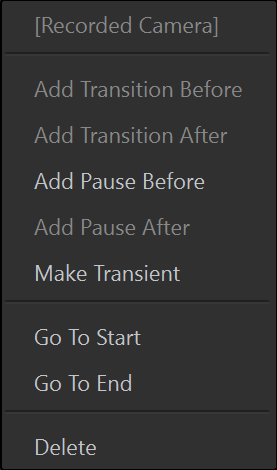
クリップの追加パラメータには、アイテムを右クリックしてコンテキストメニューを表示することでアクセスできます。カメラアニメーショントラックでは、コンテキストメニューオプションを使用して次のアイテムを使用できます:
カメラクリップを右クリックすると表示されます:
Add Transition Before = 選択したカメラクリップの前にトランジションアイテムを追加します。
Add Transition After = 選択したカメラクリップの後にトランジションアイテムを追加します。
Add Pause Before [前に一時停止を追加] = 選択したカメラクリップの前に一時停止アイテムを追加します。
Add Pause After [後に一時停止を追加] = 選択したカメラクリップの後に一時停止アイテムを追加します。
Make Transient [1フレームにする] = 選択したカメラの長さを0フレームにします。
Set Duration = 選択したカメラクリップの長さを設定します。このオプションは、カメラ移動の記録機能を使用したカメラには適用されません。
Go To Start [先頭に移動] = スライダーを選択したカメラクリップの先頭に移動します。
Go To End [最後に移動] = スライダーを選択したカメラクリップの最後に移動します。
Delete [削除] = 選択したカメラクリップを削除します。
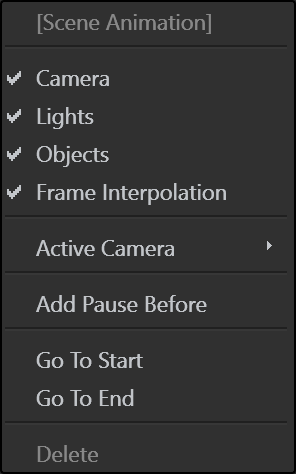
シーンアニメーションを右クリックすると表示されます:
Camera [カメラ] = 読み込んだvrsceneからアクティブカメラに指定されたカメラの移動・回転アニメーションアニメーションを有効にします。
Lights [ライト] = インポートされたライトの移動・回転アニメーションを有効にします。
Objects [オブジェクト] = インポートされたジオメトリの移動・回転・サイズアニメーションを有効にします。
Frame interpolation [フレーム補完] = 有効にすると、インポートされたフレーム時間の間で値を補間します。無効にすると、アニメーションプレビューは.vrsceneフレームと一致します。
Active Camera [アクティブカメラ] = インポートした.vrsceneに複数のカメラが含まれている場合に、アニメーションで使用するカメラを指定します。ここでは.vrsceneファイルからインポートされたカメラのみを選択できます。カメラアニメーショントラックが空でない場合このオプションは無視されます。この場合、代わりにカメラアニメーショントラックが使用されます。
Add Pause Before [前に一時停止を追加] = シーンアニメーショントラックの前に一時停止アイテムを追加します
Go To Start = スライダーをシーンアニメーショントラックの先頭に移動します。
Go To End = スライダーをシーンアニメーショントラックの最後に移動します
Delete [削除] = シーンアニメーショントラックを削除します
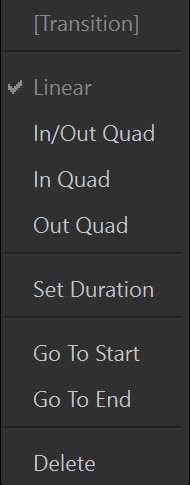
トランジションアイテムを右クリックすると表示されます:
カメラクリップ間の異なる補間:
Linear [リニア] = カメラクリップ間に均一なトランジションを作成します。
In/Out Quad = カメラクリップ間のスムーズな移行を作成します。最初と最後はゆっくりで、途中は速いトランジションを作成します。
In Quad = 最初はゆっくりで、最後は加速するトランジション速度を作成します。
Out Quad = 最初に加速されたトランジション速度を作成し、徐々に減速します。
Set Duration [長さを指定] = トランジションアイテムの長さを決定します。
Go To Start = トランジションアイテムの先頭までスライダーを移動します。
Go To End = トランジションアイテムの終わりまでスライダーを移動します。
Delete [削除] = トランジションアイテムを削除します。
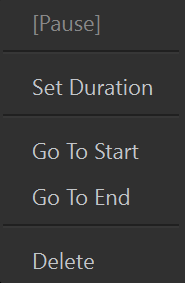
一時停止アイテムを右クリックすると表示されるメニュー
Set Duration = 一時停止アイテムの長さを決定します。
Go To Start = 一時停止アイテムの先頭までスライダーを移動します。
Go To End = 一時停止アイテムの終わりまでスライダーを移動します。
Delete = 一時停止アイテムを削除します。