Chaosアカウントの管理者を変更する
この機能を使用する場合
管理者の変更が役立つ一般的なシナリオをいくつかご紹介します。
- ライセンスを購入した人が異動になり、管理権を移行する必要がある場合
- 調達部門がライセンスを購入したが、ライセンス管理は実際の使用者が行う必要がある場合
- 間違ったメールアドレスを使用して購入した
- ユーザーは会社名義のライセンスを個人用メールアドレスで購入してしまい、サブスクリプションを会社のアカウントに転送する必要がある場合
サポートへ問い合わせが必要なケース
以下の状況では、管理者を変更するためにサポートにお問い合わせいただく必要があります。
- 現在の管理者がメールアドレスにアクセスできなくなった場合
- 2つの組織/アカウントを統合する必要がある場合、または企業体が変更された場合(例:会社の再編による場合)
開始する前に
- 変更を開始するには、現在の組織の管理者としてアカウントにログインできる必要があります。
- 新しい管理者に任命する人は、既に現在の組織内のユーザーである必要があります。
- リストに載っていない場合は、組織に招待してユーザーとして追加してください。
ステップ1:移管の開始(現在の管理者の作業)
管理者の変更を開始するには、以下の手順に従ってください:
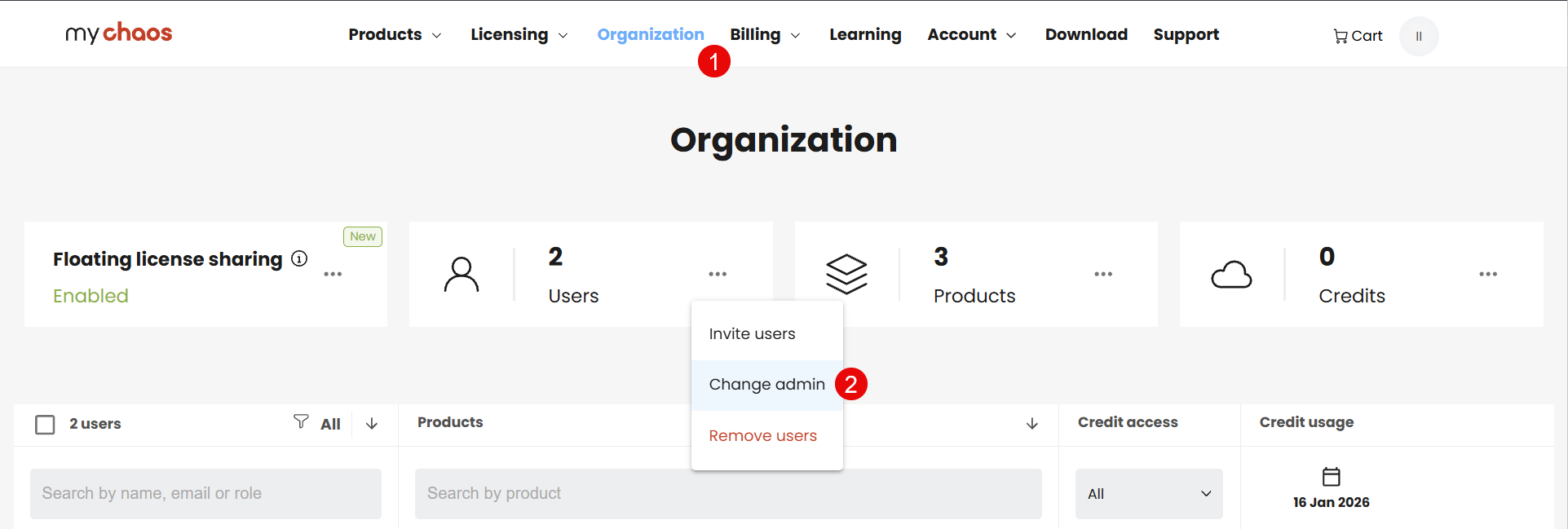
- 管理者で https://my.chaos.com/ にログインします。
- organization(組織)タブに移動します
- 上部にある「Users」セクションのカードを見つけます。3点メニュー(…)をクリックし「Change admin」を選択します。
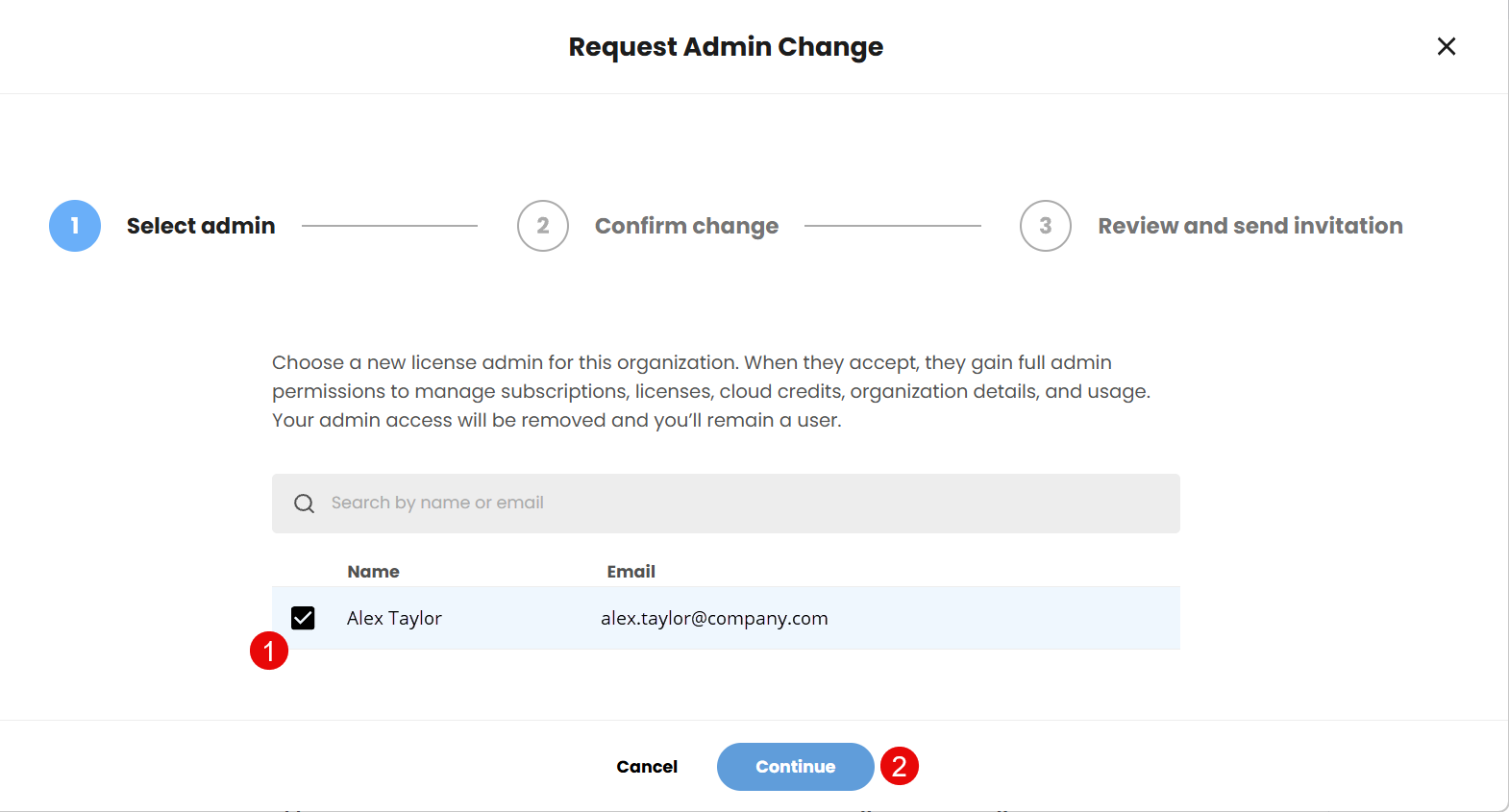
新しい管理者を選択します
“Request Admin Change”というウィザードが開きます。
- リストから管理者に昇格させたいユーザーを検索して選択します
- 「Continue」をクリックします。
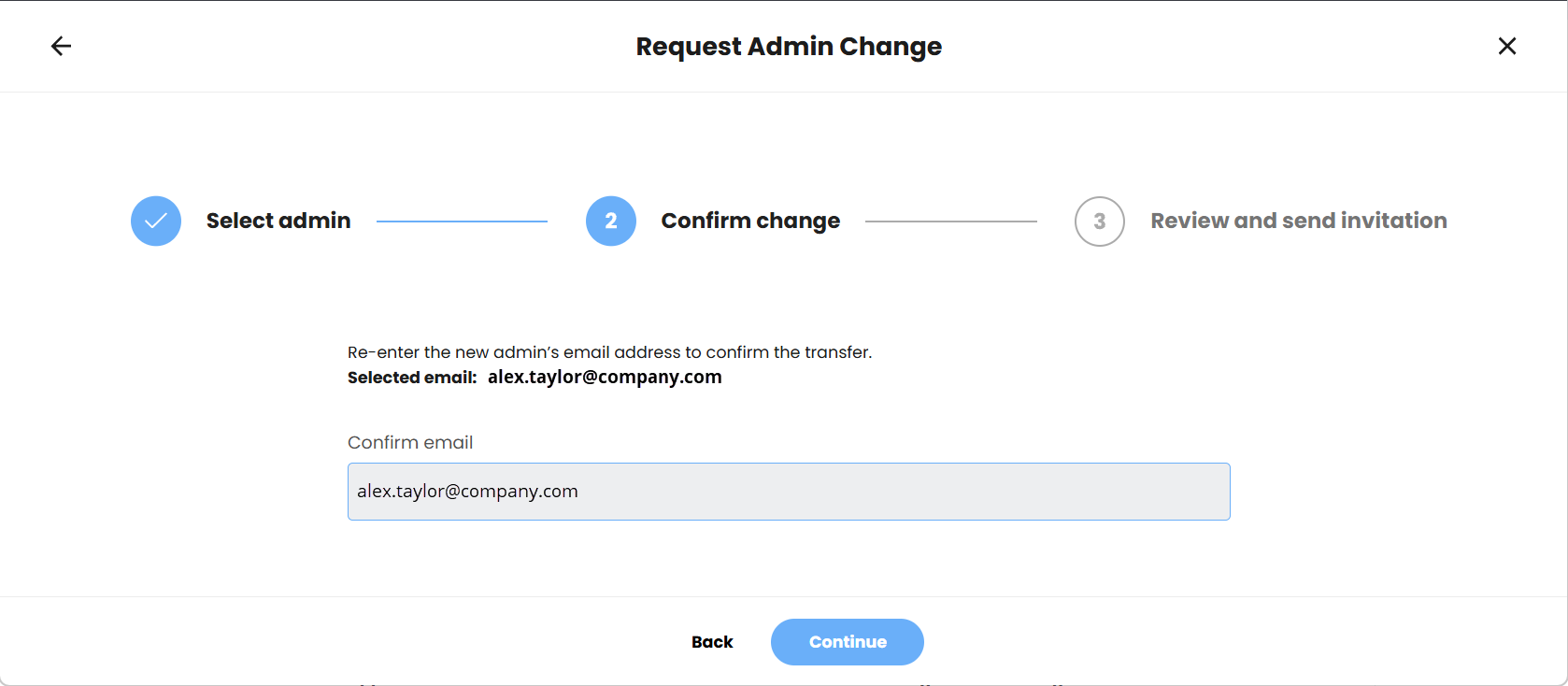
メールアドレスを確認
- 間違いを防ぐため、選択したユーザーのメールアドレスを再度入力し、移行を確認してください。
- 「Continue」をクリックします。
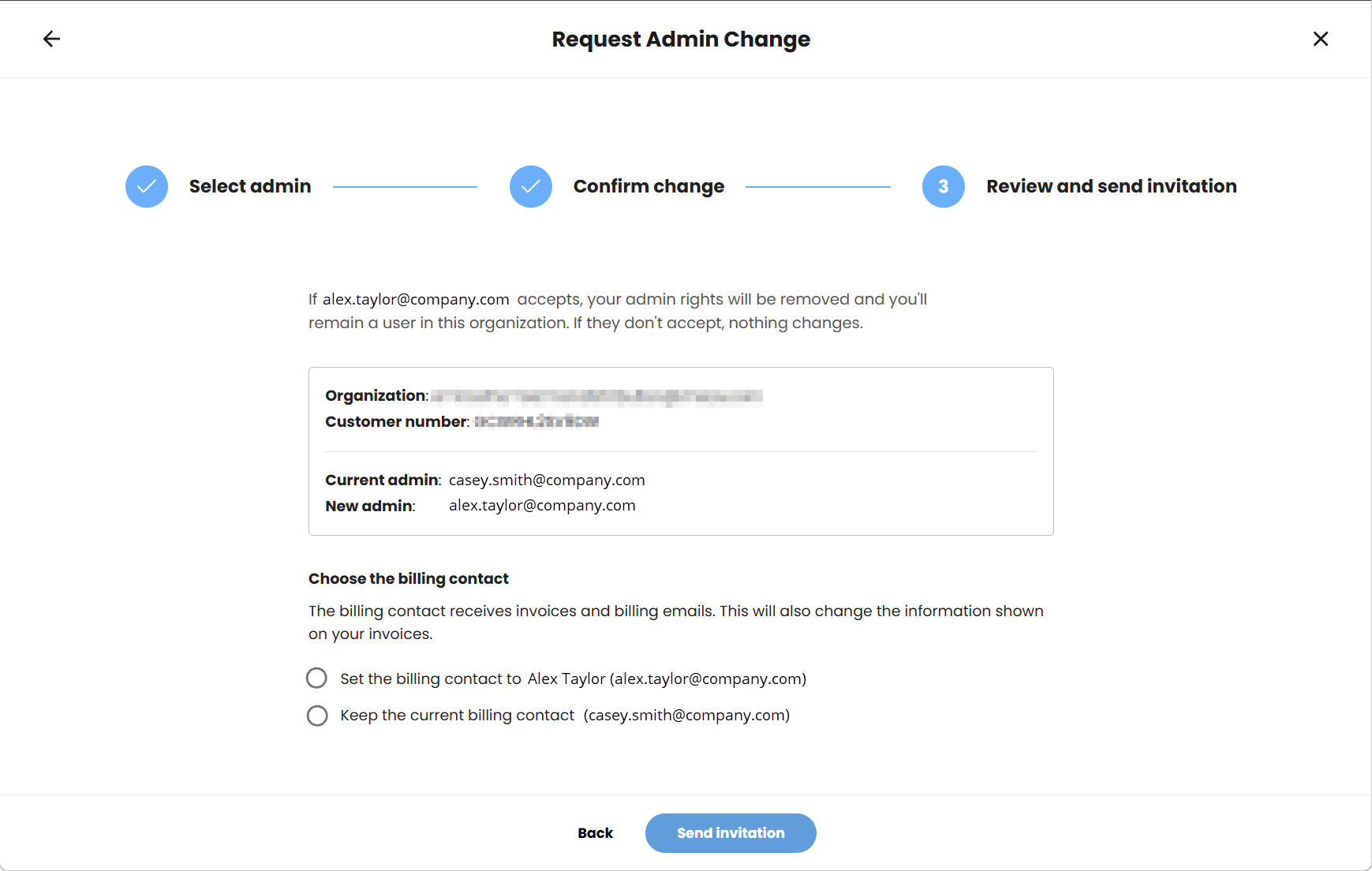
連絡先の確認と選択
- 変更の概要を確認します。
- 今後の請求書の受取人を決定します。以下の操作が可能です。
- Set the billing contact to [New admin](請求先連絡先を[新しい管理者]に設定する):新しい管理者が請求書を受け取ります
- Keep the current billing contact (現在の請求先連絡先を維持する):管理者権限を放棄した後も、あなた(または現在の請求先連絡先)が引き続き請求書を受け取ります
- 「Send invitation (招待状を送信)」をクリックします
リクエスト送信
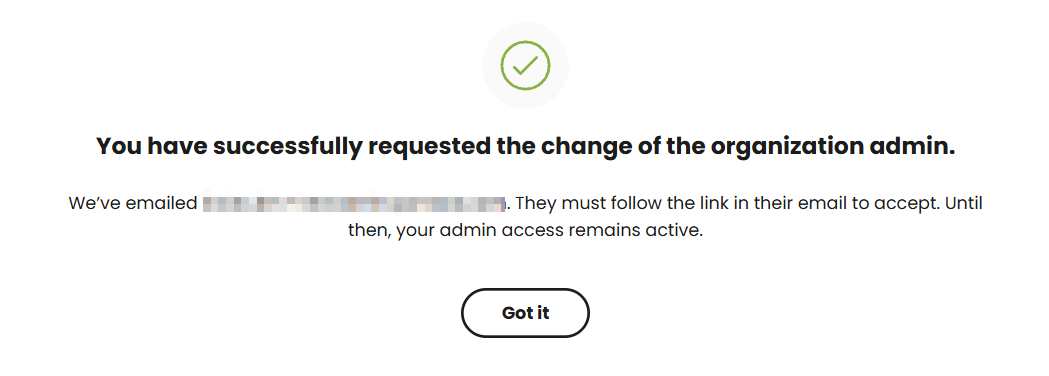
リクエストが送信されたことを示す確認画面が表示されます。新しく管理者となるユーザーが招待を承認するまで、現在の管理者は有効なままです。
ステップ2:移行を許諾する(新しい管理者の作業)
変更を有効にするには、指定された新しい管理者が役割を承認する必要があります。
招待メールの受信
新しい管理者は「ライセンス管理者に招待されました…(You have been invited to become the license admin…“)」という件名のメールを受け取ります。メール内の「Review and respond (確認して返信)」ボタンをクリックする必要があります。
リクエストの承認
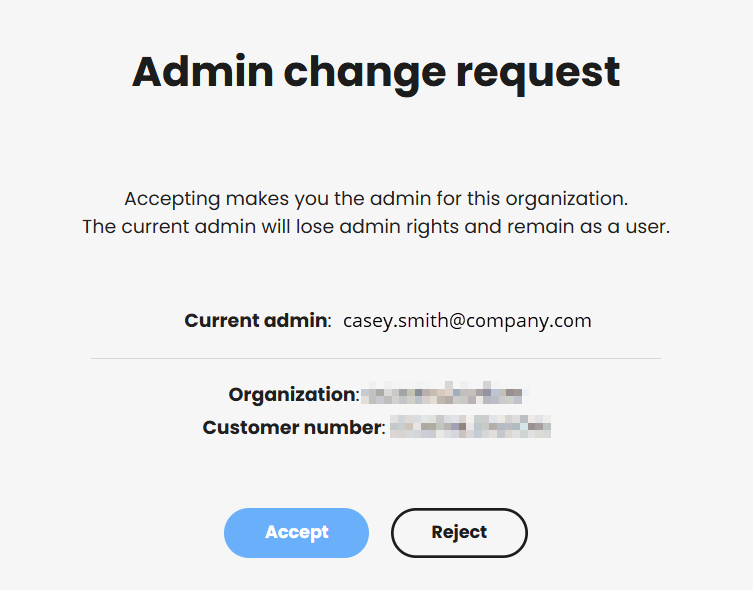
リンクをクリックすると Admin change request (管理者変更リクエスト)ページが開きます。このページで組織名と顧客番号を確認します。
- 「Accept (承認)」をクリックして移行を完了します。
確認
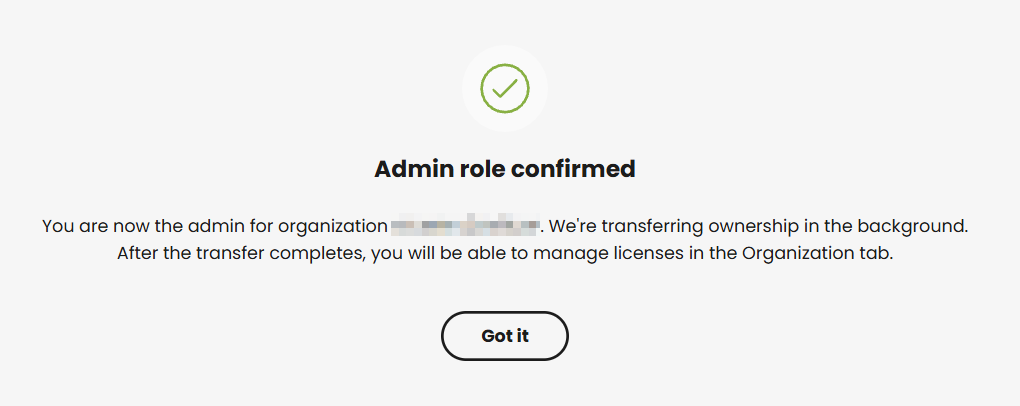
問題なければ「Admin role confirmed (管理者移行が確認されました)」という成功メッセージが表示されます。これで所有権の移行が完了しました。新しい管理者は、organization (組織)タブでライセンス、ユーザー、サブスクリプションを管理できるようになります。
ステップ3:住所を確認する
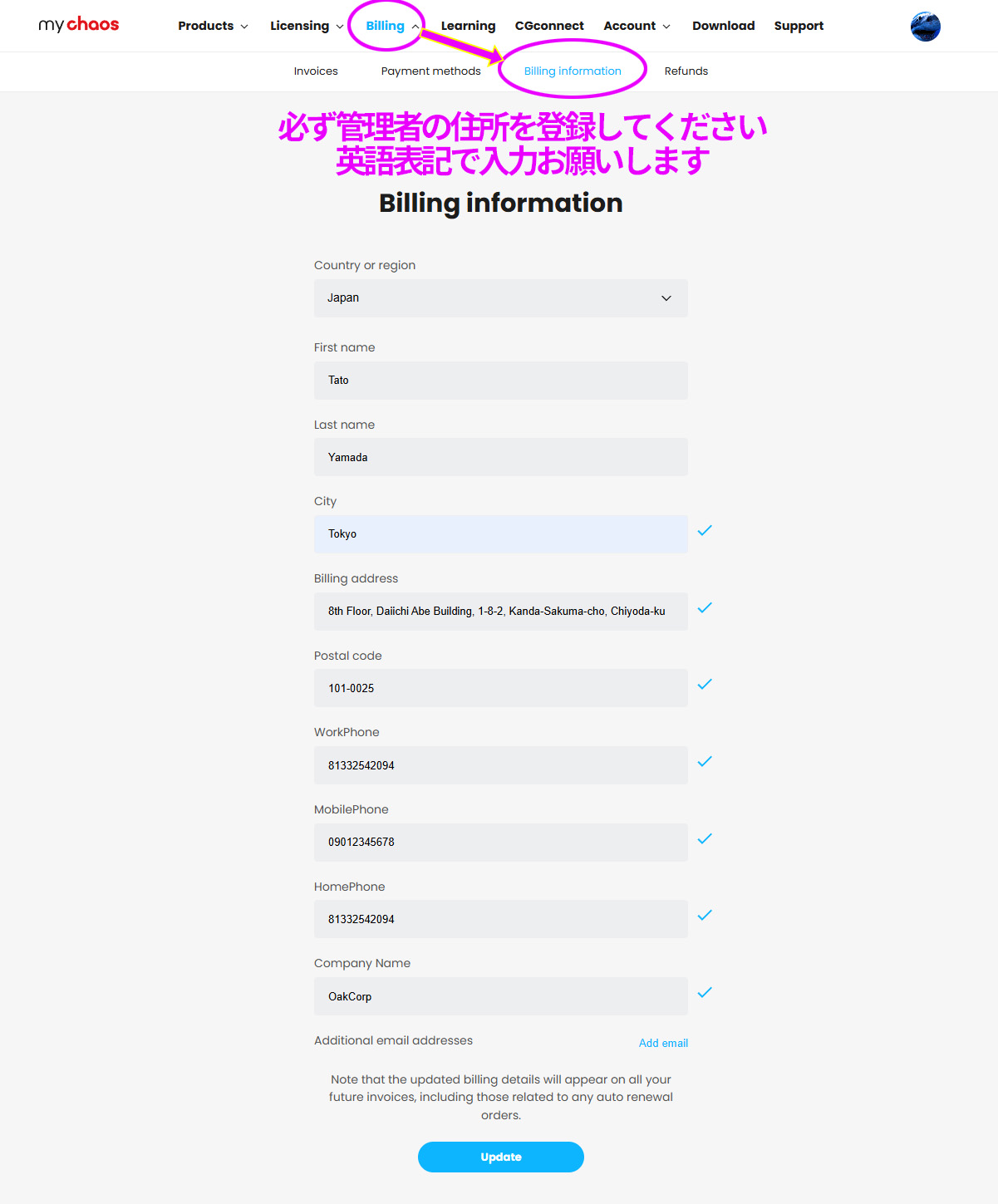
新しい管理者は https://my.chaos.com/ の Billing » Billing informationページ で支払い者(Billing)の住所が登録されている事を必ず確認してください。住所の登録が無いと次回の更新が通らなくなります。
よくある質問と回答
管理者を移行すると、元の管理者アカウントはどうなりますか?
標準ユーザーとして組織のメンバーに残ります。サブスクリプションとライセンスの管理権限は失われますが、製品へのアクセスは継続されます(新しい管理者が変更しない限り)
移行リクエストをキャンセルできますか?
はい。新しい管理者がまだ承認していない限り、リクエストは「保留中」となり、変更は行われません。
請求書は誰が受け取りますか?
移行プロセス(ステップ4)中に、請求担当者を新しい管理者に変更するか、変更しないかを決定できます。これによりライセンス管理者と請求書の支払担当者を切り離すことができます。