クラウドベースライセンスへのアクセス
ユーザーのワークフロー
クラウドライセンスでは、Chaosアカウントで製品にサインインすることでライセンスを取得できます。
製品の使用を開始するには、次の2つの手順を取ります:
- My Chaos (https://my.chaos.com/licenses) で、自身のChaosアカウントにライセンスがアサインされている事を確認します。企業ユーザーの場合、ライセンス管理者から組織に招待されている必要があります。
- 製品内でサインインします。
ステップ1:アカウントのライセンスを確認
- 1ライセンス購入の場合、購入時のアカウントが管理者アカウント兼使用者アカウントになります。
- 複数ライセンス購入の場合、購入時のアカウントが管理者のアカウントとなります。管理者は、使用者のメールアドレスを使用して、My Chaosで使用者を組織に追加する必要があります。組織に追加されると、確認メールが届きます。そのメールアドレスで既にChaosアカウントをお持ちの場合は、そのアカウントでサインインできます。まだChaosアカウントをお持ちでない場合は、招待メール内のリンクをクリックして作成できます。追加され、アクセスが割り当てられると、Premium/Collectionライセンスでは組織のライセンスを使用できるようになります。Soloの場合はsoloをアカウントにライセンスをアサインする必要があります。
ステップ2:インストールとサインイン
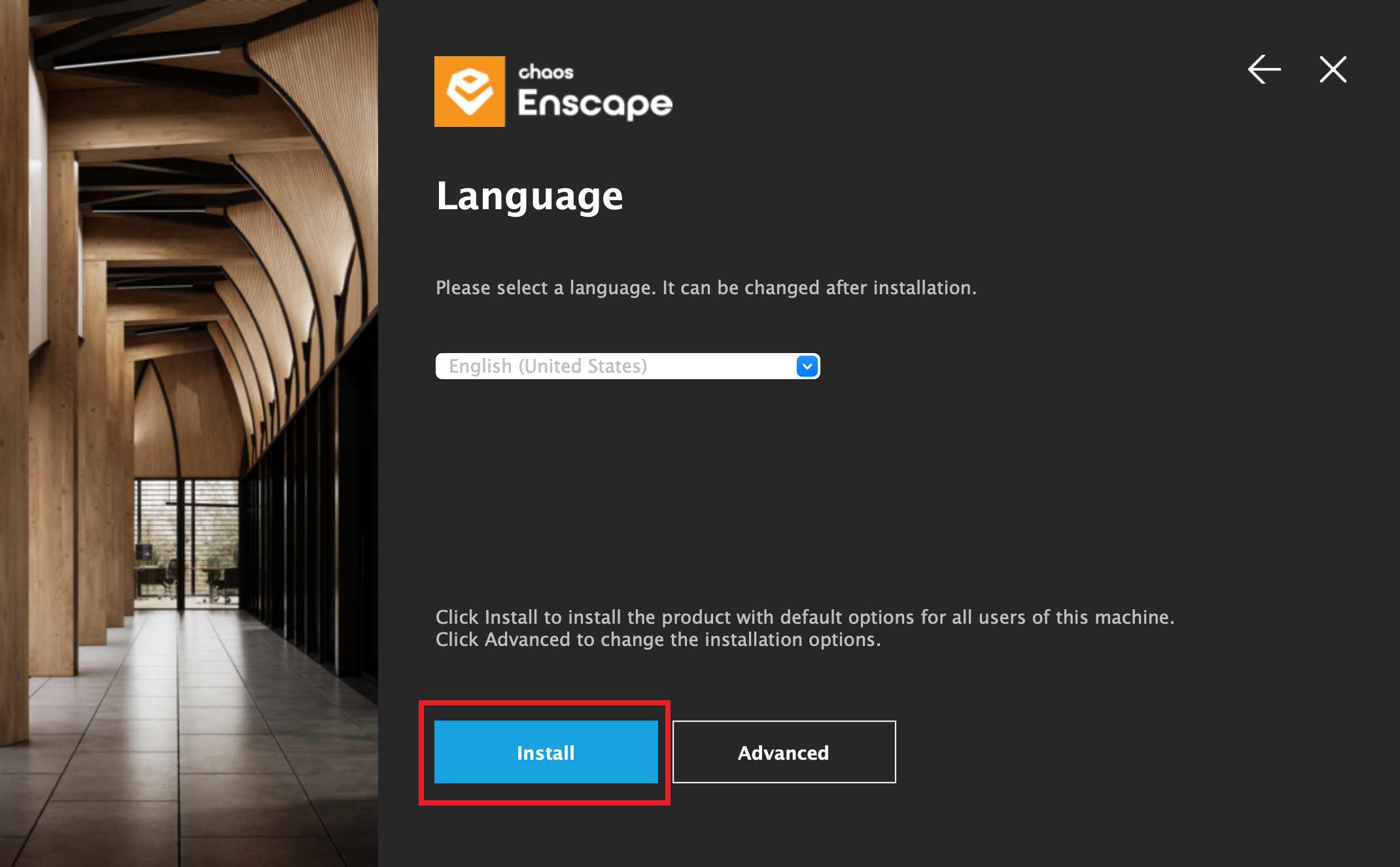
- Chaos製品をインストールします。デフォルトのインストールオプションを使用します(※)

- アプリケーション製品を開きます。初回にプロンプトが表示されたら、Chaosアカウントでサインインしてください。
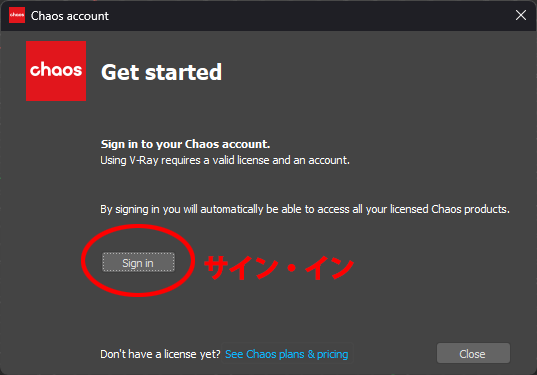
サインイン後、製品は管理者が許可したライセンスの1つを自動的に使用します。
各アプリケーションでサインイン画面へのアクセス
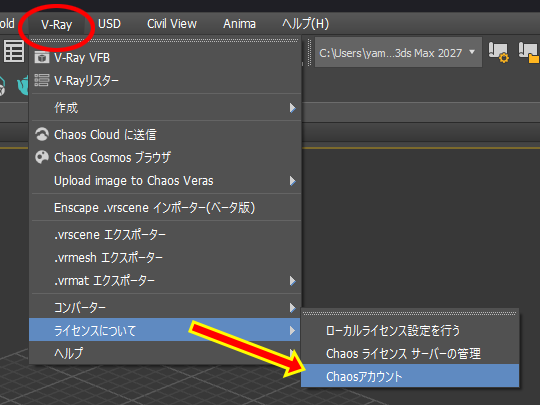
3dsMax での サイン・イン画面へのアクセス
上部 V-Ray > ライセンスについて > Chaosアカウント
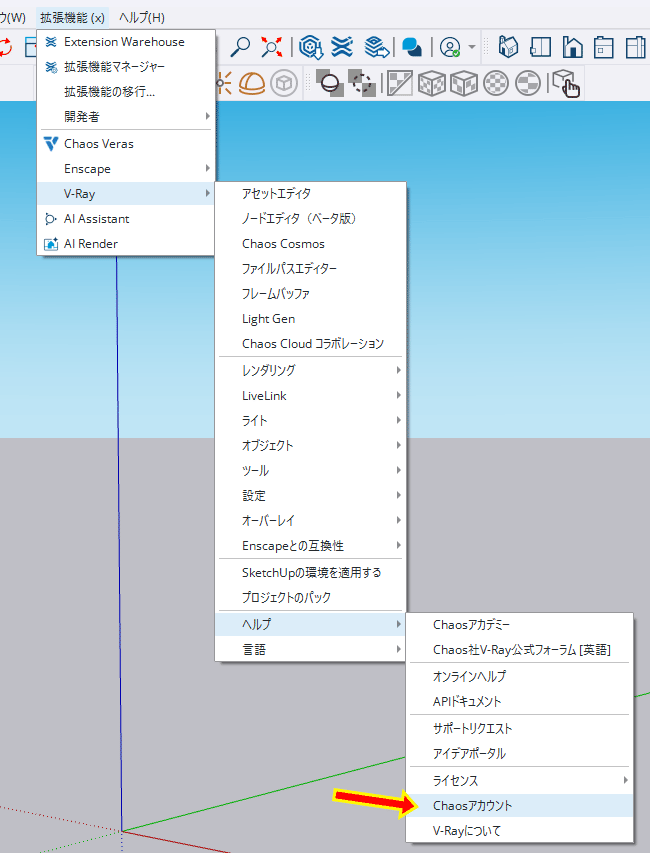
SketchUpでの サイン・イン画面へのアクセス
上部 拡張機能 > V-Ray > ヘルプ > Chaosアカウント
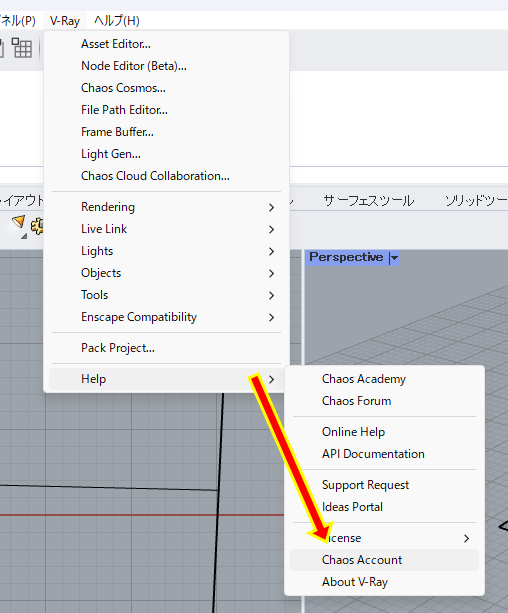
Rhino での サイン・イン画面へのアクセス
上部 V-Ray > Help > Chaos Account
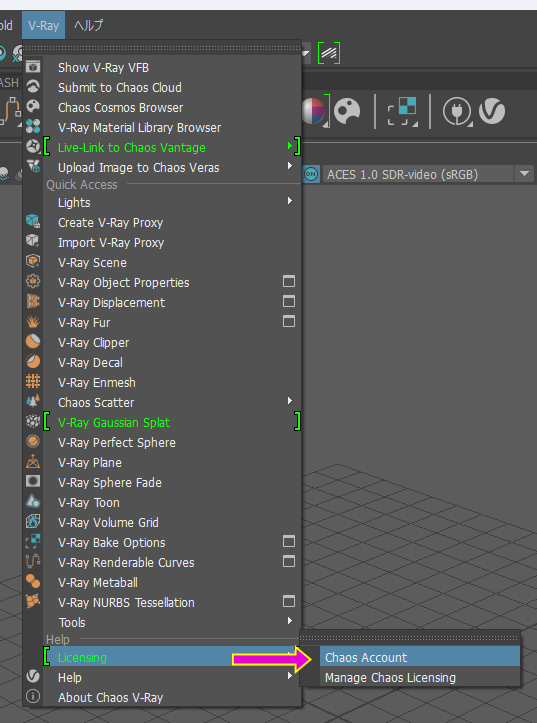
Maya での サイン・イン画面へのアクセス
上部 V-Ray > Licensing > Chaos Account